Power Automate Desktop(PAD)を使って、
CSVを条件抽出して、別のExcelファイルに転記する方法を紹介します。
Power Automate Desktop フロー全体像
今回のフローは次のような流れになります。
1つずつフローを解説していきます。

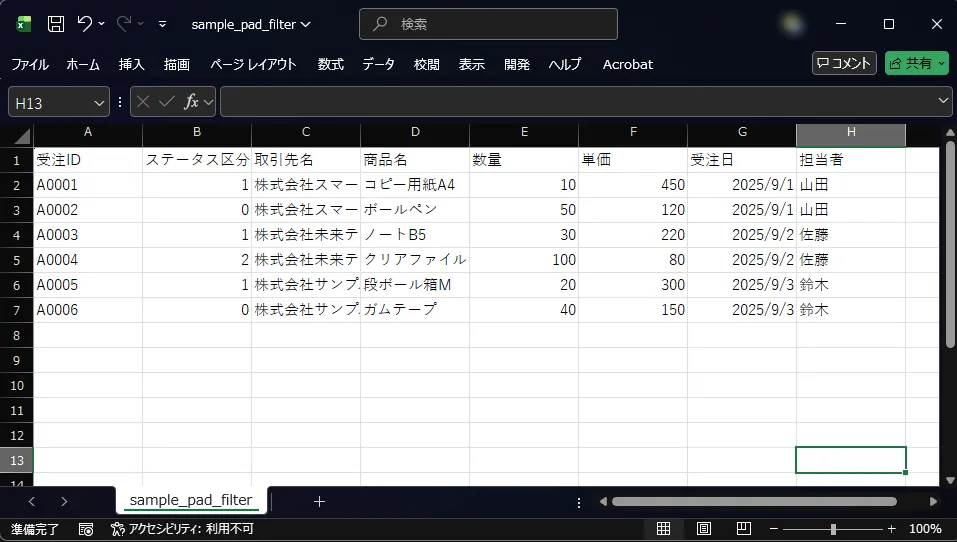
使用する CSV ファイルの構造
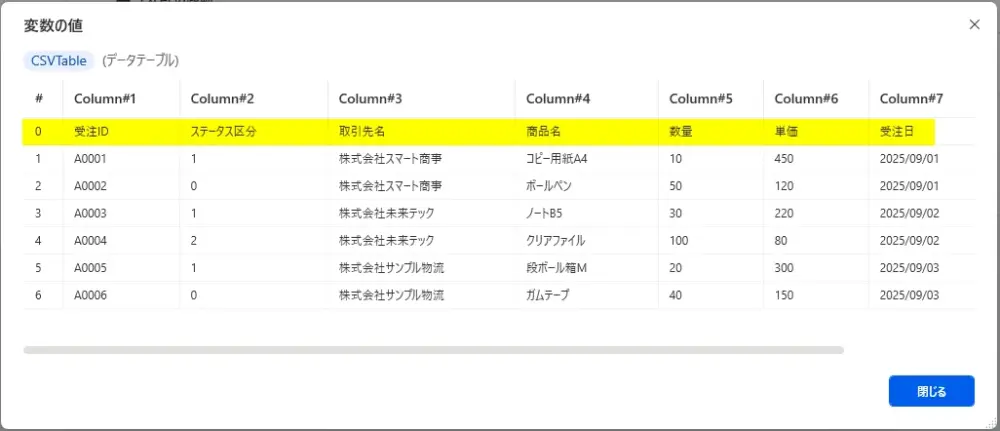
今回使用するCSVファイルは、次のような構造になっています。
■ 1行目:タイトル行(ヘッダー)
■ 2行目以降:データ行
■ B列:ステータス区分(0 / 1 / 2 など)
このようなCSVファイルから、
“ステータス区分” が「1」の行だけを抽出し、
タイトル行付きで別のExcelファイルに転記するフローを作成します。
Power Automate Desktop フロー作成手順
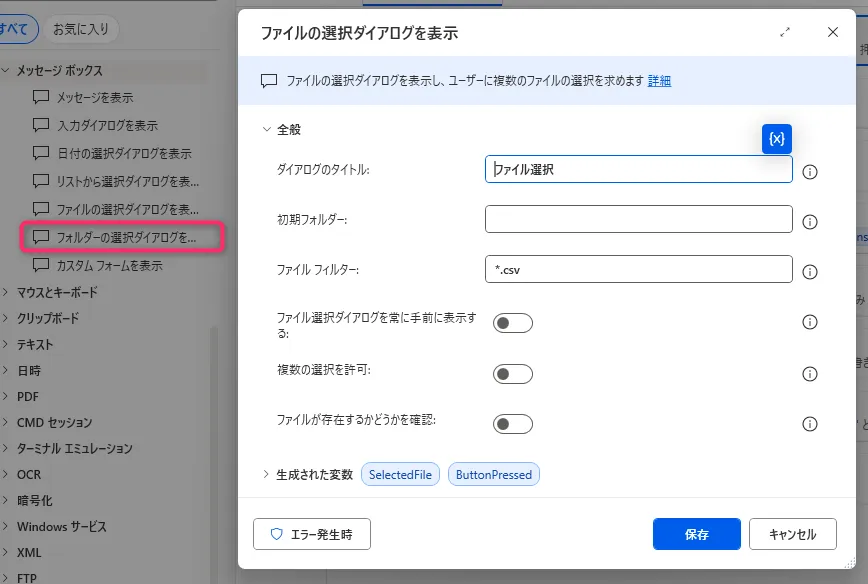
1. 「ファイルの選択ダイアログを表示」
処理対象となるCSVファイルを選択します。
ファイルフィルター:*.csv
2. 「CSV ファイルから読み取る」
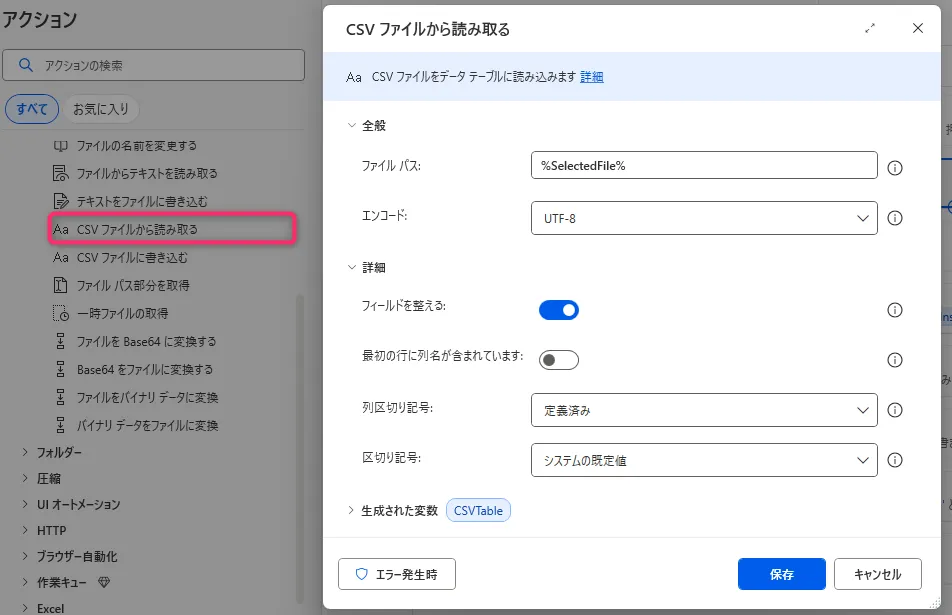
CSVをデータテーブルとして読み込みます。
設定ポイント:
・最初の行に列名が含まれています:OFF
※ CSVのタイトル行をExcelにコピーするため、
「最初の行に列名が含まれています」は OFF にしています。
3. 「フィルター データ テーブル」
CSVTable から
ステータス区分が「1」の行だけを抽出する設定をします。
適用するフィルター で 「編集」をクリックします。
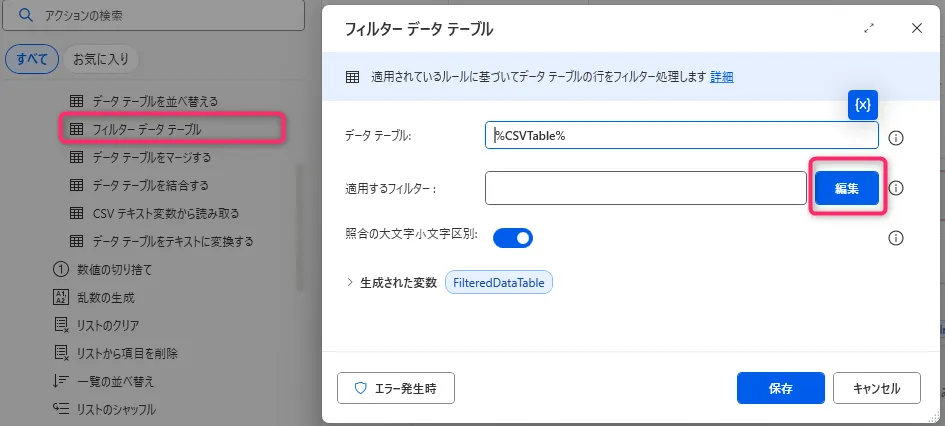
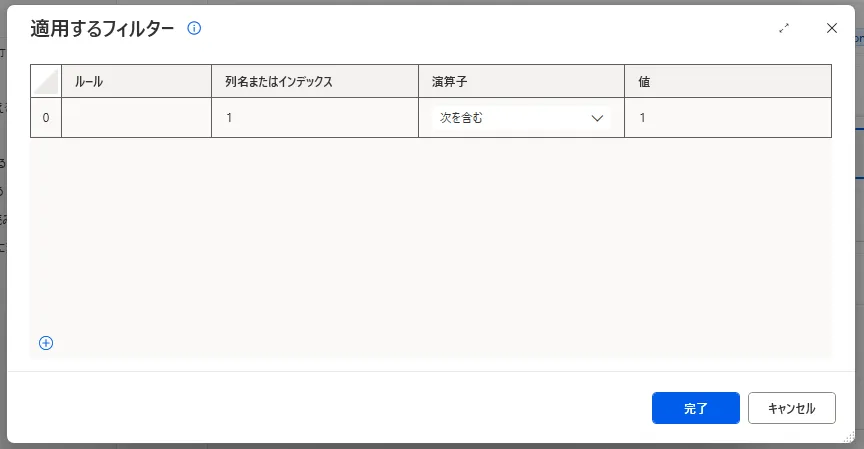
設定例:
・列名またはインデックス:1(csvのB列)
・演算子:次を含む
・値:1
※ CSVは文字列として扱われるため、
実務では「次を含む」だと動作が安定します。
(「と等しい」だとデータを抽出できませんでした)
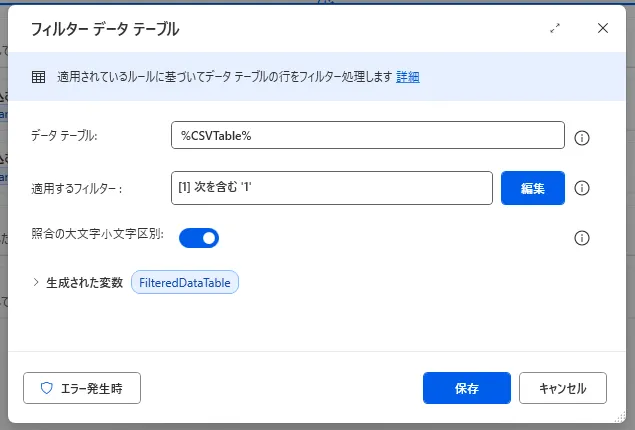
「適用するフィルター」の設定後の画面
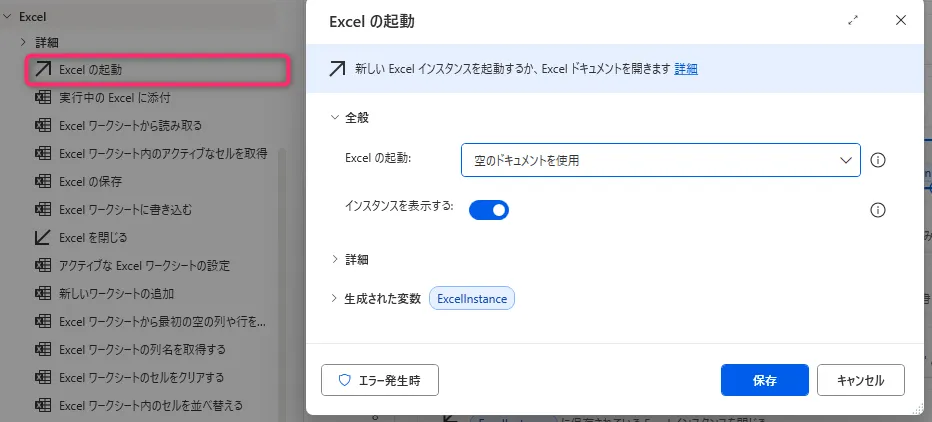
4. 「Excel の起動」
出力先(転記先)となる新しいExcelファイルを起動します。
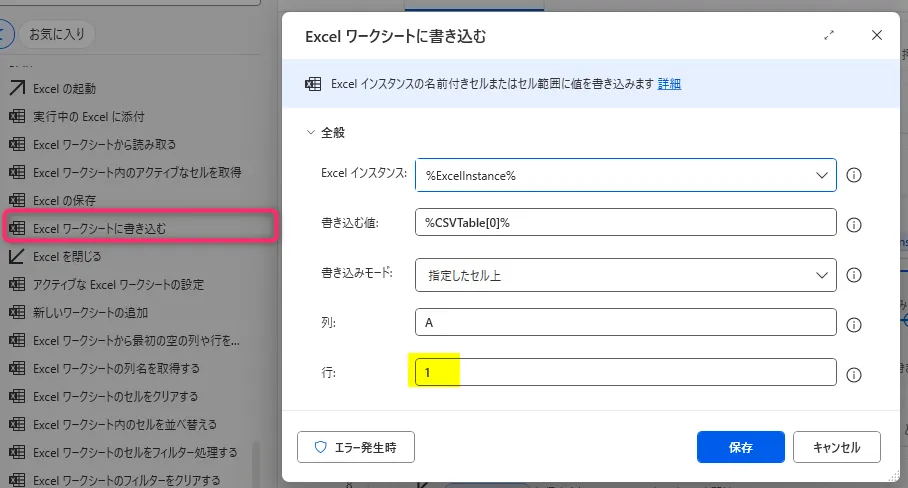
5.「Excelワークシートに書き込む」(CSVのタイトル行を転記)
CSV のタイトル行を、
Excel の 1 行目に書き込みます。
CSV 読み取り時に
「最初の行に列名が含まれています」を OFF にしているため、
CSVTable[0] にはタイトル行が格納されています。
この設定により、
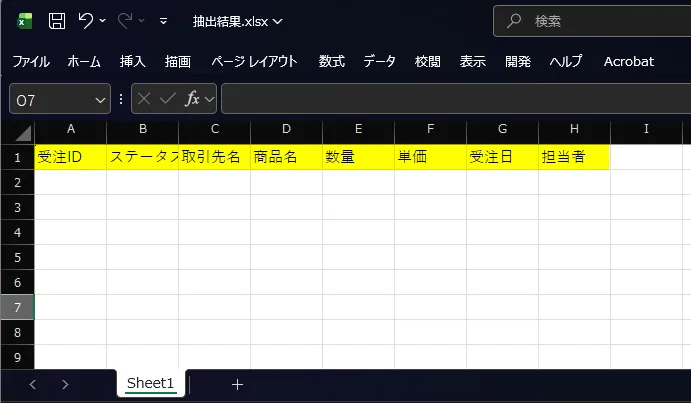
ExcelのA1 を起点として横方向にタイトル行が転記されます。
▼タイトル行を書き込んだイメージ
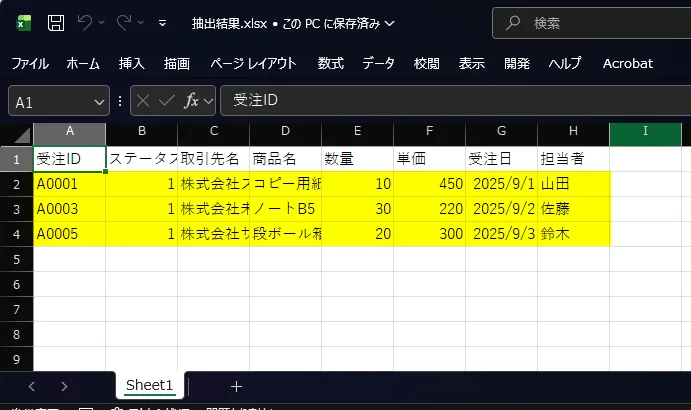
6.「Excelワークシートに書き込む」(抽出データを転記)
次に、csvから抽出したデータを
Excelのタイトル行の下に書き込みます。
これでExcelファイルは、
・1 行目:CSV のタイトル行
・2 行目以降:条件に一致したデータ
という構成になります。
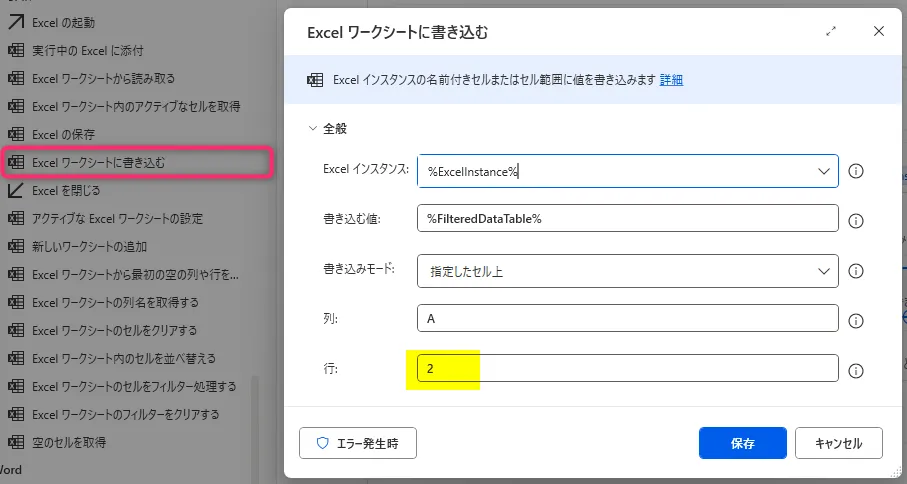
▼タイトル行の下にデータを書き込んだイメージ
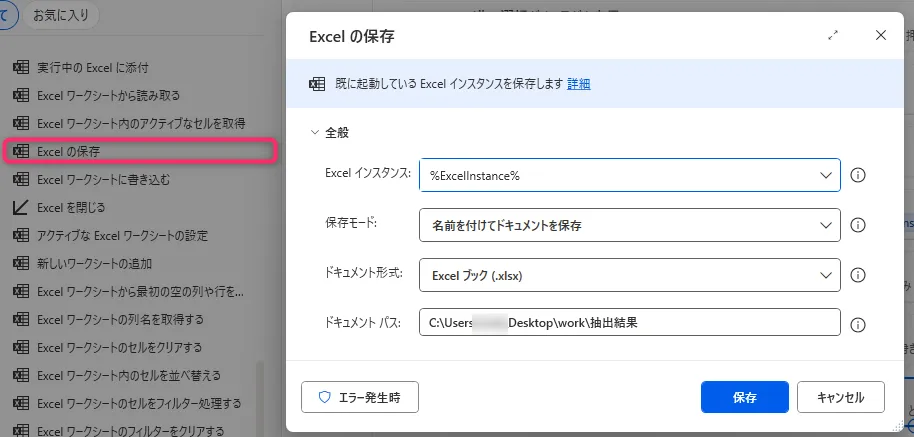
7.「Excel の保存」
作成した Excel ファイルを保存します。
今回は例として、「抽出結果.xlsx」というファイル名で保存します。
保存先やファイル名は、
用途に応じて自由に指定してください。
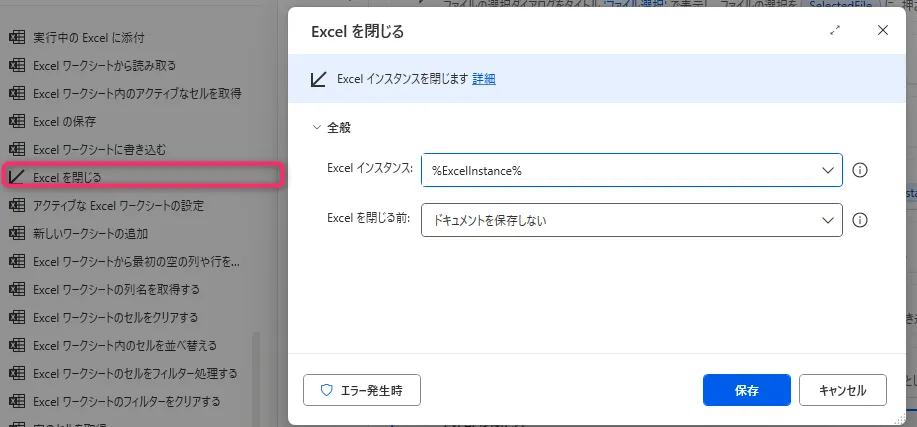
8.「Excel を閉じる」
最後に Excel ファイルを閉じて、処理を終了します。
このアクションを入れておくことで、
Excel が開きっぱなしになるのを防げます。
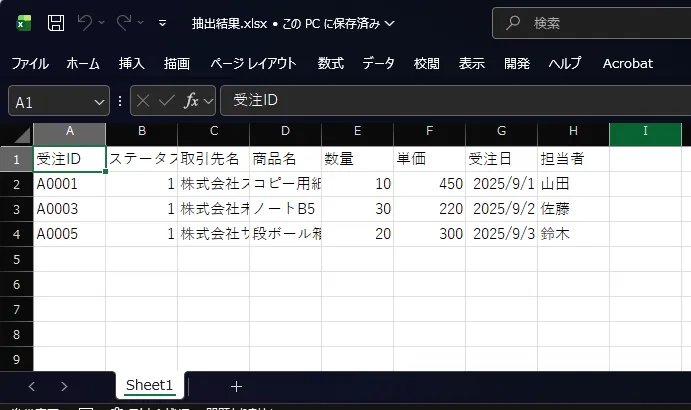
作成される出力Excelファイルのイメージ
このフローを実行すると、
CSVファイルから条件に一致した行だけを抽出し、
タイトル行付きのExcelファイルが自動で作成されます。
1行目にはCSVのタイトル行、
2行目以降には抽出されたデータが出力されます。
この記事がお役に立ちますと幸いです。
・【Power Automate Desktop】RPA実践テクニック・使用例まとめ
「シゴトがはかどる Power Automate Desktopの教科書」
業務自動化ツールの初心者でも使えるように、初歩から丁寧に解説
繰り返し発生する作業を本書で自動化して仕事を効率化しましょう!!