
エクセルマクロで、テキストファイルの最終行を取得するVBAコードをご紹介します。
このページのマクロコードは、コピペで使えます。
ぜひお試しください!
テキストファイルの最終行を取得
以下のマクロを実行すると、テキストファイルの最終行を取得します。
Sub メモ帳の最後の行を取得()

Dim Txt_Path As String
Dim LastRow As Long

    'テキストファイルのパスを変数へ格納
    Txt_Path = "C:\Users\admin\Desktop\テスト\チェックリスト.txt"

    'テキストファイルを開く
    Workbooks.OpenText FileName:=Txt_Path

    '最終行を取得
    LastRow = Cells(Rows.Count, 1).End(xlUp).Row

    MsgBox "最終行:" & LastRow

    'ファイルを閉じる
    ActiveWindow.Close False

End Sub
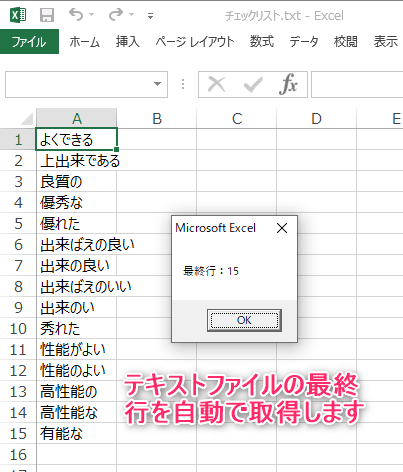
マクロ実行後
テキストファイルの行数を自動取得します。
この記事がお役に立ちますと幸いです。
・【エクセルマクロ】テキストファイルを自動処理する使用例を見る
【エクセルマクロ】テキストファイルを自動操作する:超便利8選
エクセルマクロで、テキストファイルを自動で操作するVBAコードをご紹介します。どのマクロコードも、コピペで使用できます。ぜひお試しください!
kirinote.com
2021.12.05
[最速入門] ChatGPTに任せる Excelマクロ&VBA 面倒なプログラミングは秒で片づけよう
ChatGPTと対話しながら身につける、新しいVBA入門
リンク
★★★★★ 4.6 ※ Amazonカスタマーレビューより
✓マクロ記録とChatGPTを組み合わせた学習法が実践的で、すぐ現場で使える
✓「過不足のない指示」の出し方を学べ、AIとの対話スキルが身につく
✓変数・条件分岐・ループなどVBAの基礎もしっかり解説されている