
この記事では、Power Automate Desktop の IF 条件を使って、
Excel のセル内容を判定し、自動で処理を行う方法をご紹介します。
ぜひ、お試しください!
【基礎】Power Automate Desktopの値貼り付けを行う方法
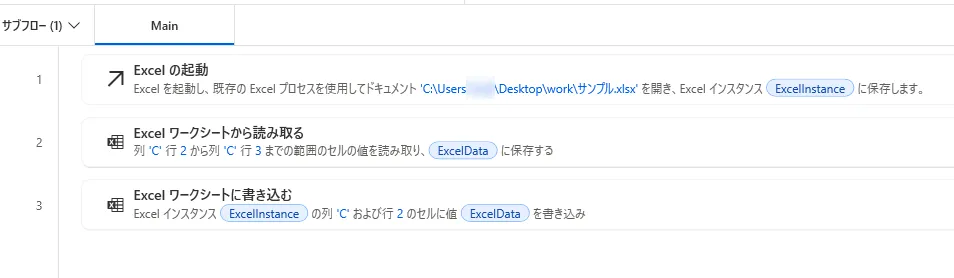
今回のフローは次のような流れになります。
1つずつフローを解説していきます。
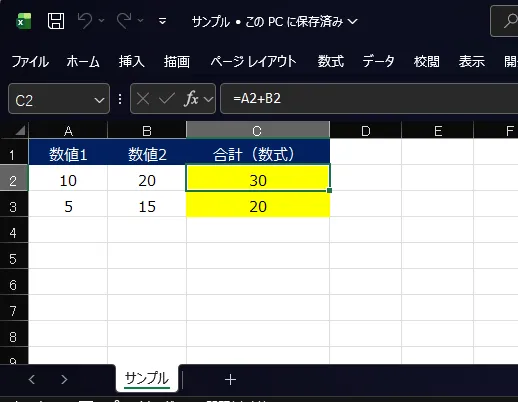
A列とB列に数値を入力し、C列には合計の計算式を設定しています。
C列を読み取り、同じC列に書き戻すことで、
計算結果の値に置き換わります。
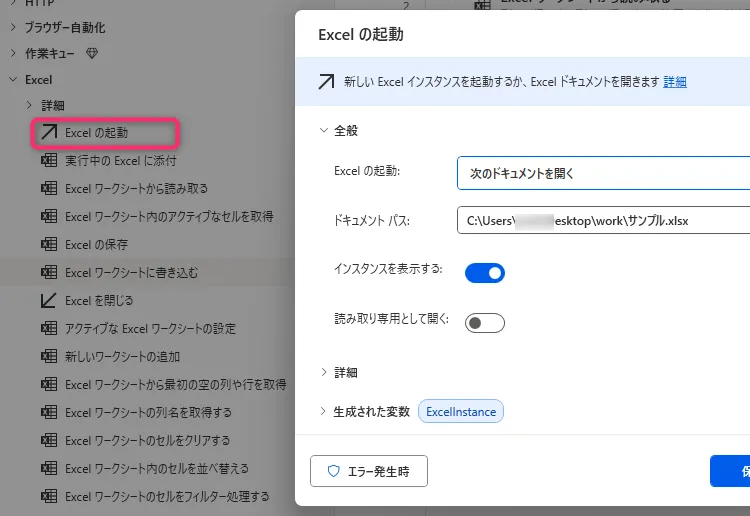
1. 「Excel の起動」
対象となる Excel ファイルのパスを指定して起動します。
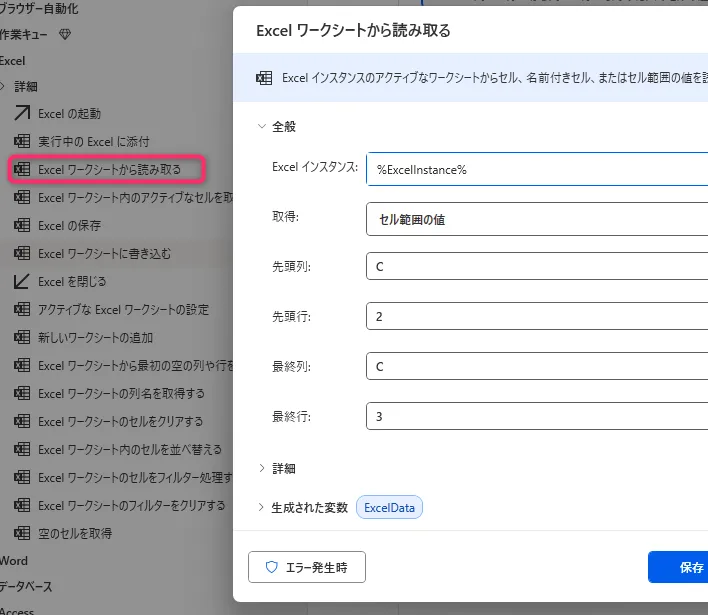
2. 「Excel ワークシートから読み取る」
C列の計算式が入力されているセル範囲を読み取ります。
このアクションでは、セルの計算結果(値)が取得されるため、
数式そのものは変数には含まれません。
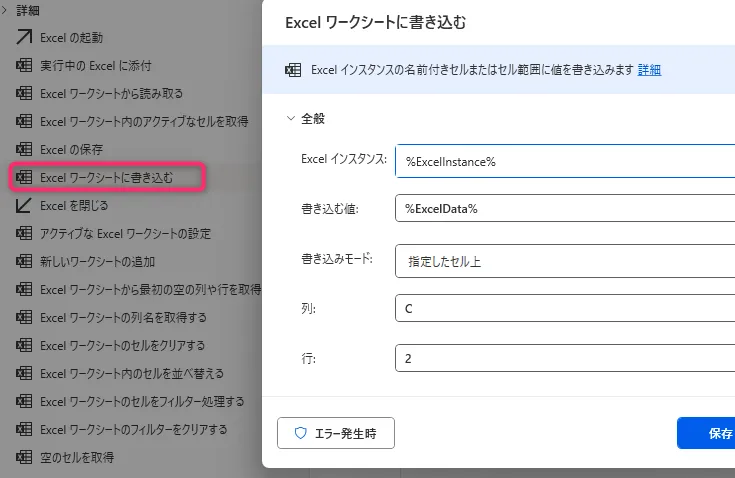
3. 「Excel ワークシートに書き込む」
読み取った値を、同じ C 列の開始行に書き込みます。
これにより、C列の計算式は計算結果の値に置き換わり、
値貼り付けと同じ状態になります。
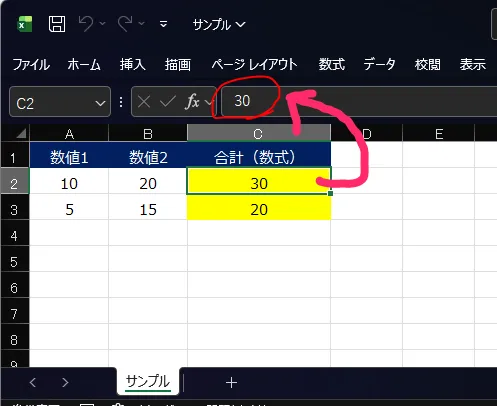
処理後の Excel ファイルでは、
C列に入力されていた計算式が計算結果の値に置き換わっています。
見た目は変わりませんが、セルを選択すると、
数式ではなく数値のみが入っていることが確認できます。
【応用】Power Automate Desktopで別シートに値貼り付けを行う方法
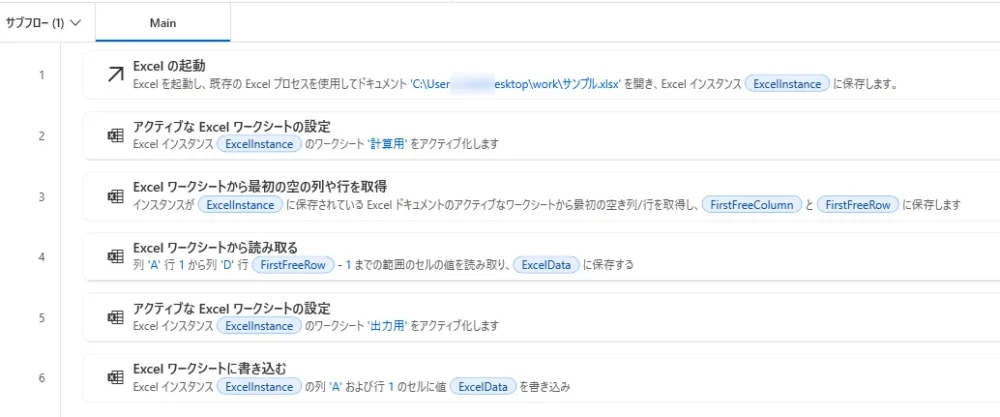
今回のフローは次のような流れになります。
計算式が入力されたシートから値を取得し、別シートに値として書き込む構成です。
1つずつフローを解説していきます。
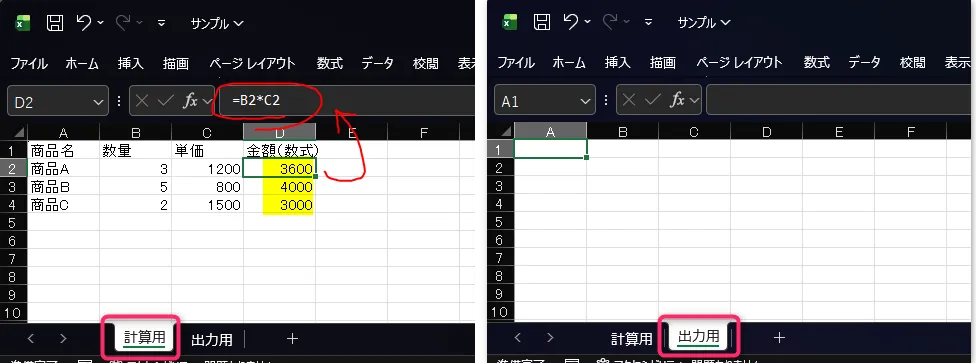
今回使用する Excel ファイルは、
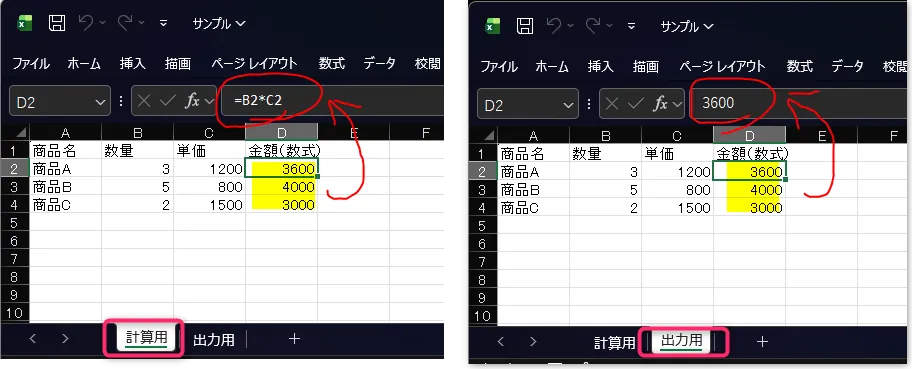
「計算用」シートと「出力用」シートの2つで構成されています。
計算用シートには、数量や単価をもとに金額を計算する計算式が入力されています。
出力用シートは、計算結果を値として貼り付けるためのシートです。
1. 「Excel の起動」
対象となる Excel ファイルのパスを指定して起動します。
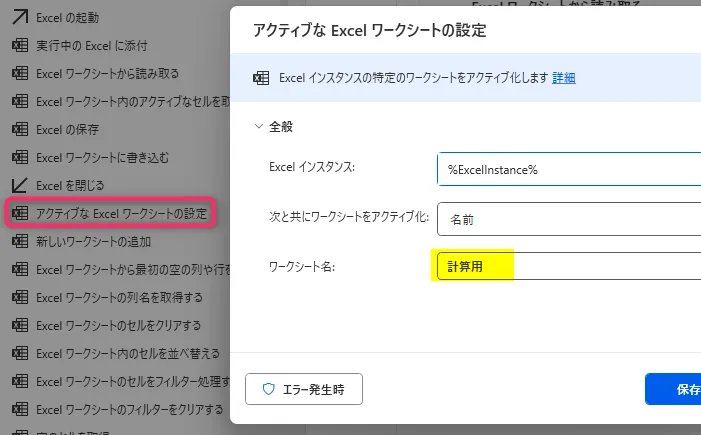
2. 「アクティブな Excel ワークシートの設定」
値を取得する元となる「計算用」シートをアクティブに設定します。
以降の操作は、このシートを対象として実行されます。
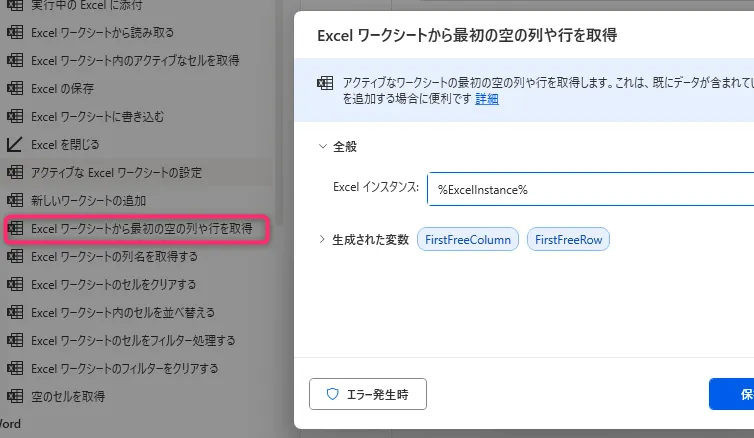
3. 「Excel ワークシートから最初の空の列や行を取得」
計算用シートの最終行・最終列を取得します。
これにより、読み取る範囲を自動的に判定でき、
データ行数が増減しても対応できるフローになります。
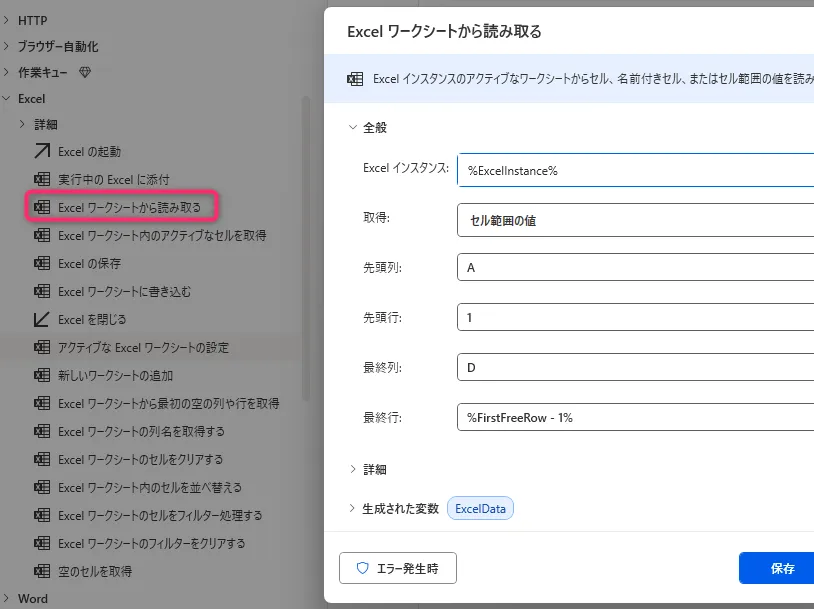
4. 「Excel ワークシートから読み取る」
計算用シートのデータを読み取ります。
この時点で、D列の「金額」列に入力されている計算式は、
計算結果の値として取得されます。
「最終行」に %FirstFreeRow% - 1% を使用することで、
D列の最終行の行番号を取得することができ、
行数が増減してもフローを修正する必要がありません。
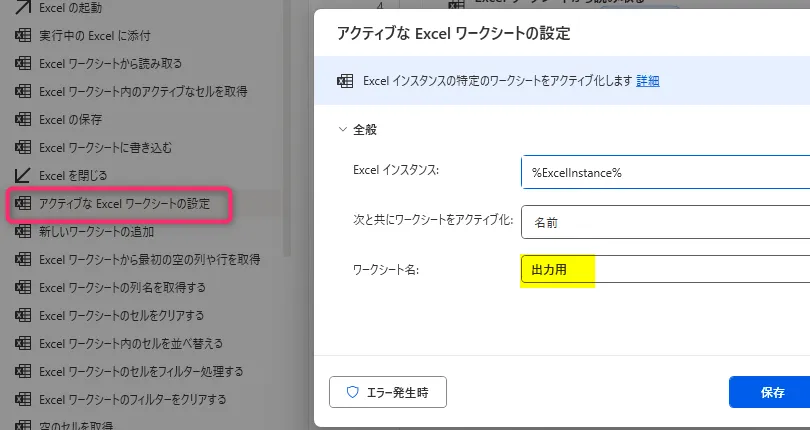
5. 「アクティブな Excel ワークシートの設定」
値を書き込む先となる「出力用」シートをアクティブに設定します。
ここでシートを切り替えることで、
「計算用」シートの計算式などを変更せずに処理できます。
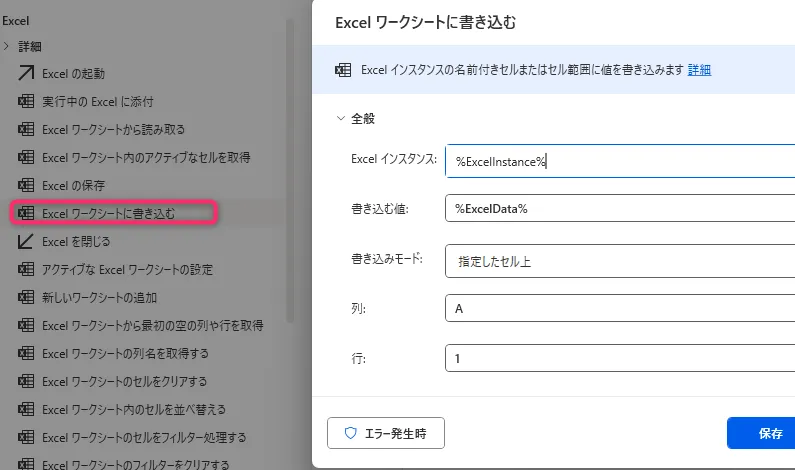
6. 「Excel ワークシートに書き込む」
読み取ったデータを、出力用シートに書き込みます。
この書き込みでは計算式は含まれず、
計算結果の値のみが貼り付けられます。
処理後の出力用シートでは、
計算用シートの計算結果が値として貼り付けられています。
見た目は同じですが、セルを確認すると、
計算式ではなく数値のみが入力されていることが分かります。
この記事がお役に立ちますと幸いです。
・【Power Automate Desktop】RPA実践テクニック・使用例まとめ

はじめてのPower Automate for desktop
無料&ノーコードRPAではじめる業務自動化を、初心者向けにわかりやすく解説