ワードマクロで、WordをPDF化するVBAコードをご紹介します。
このページのマクロコードは、コピペで使えます。
ぜひお試しください😉
Word VBAでWordファイルをPDFに変換する方法
以下のWordVBAを実行すると、アクティブなワードファイルをPDF化して保存します。
Sub PDF出力する()

    Dim FileStr As String
    Dim FindPoint As Long

    FindPoint = InStrRev(ActiveDocument.Name, ".")
    FileStr = Left(ActiveDocument.Name, FindPoint - 1)

    ActiveDocument.ExportAsFixedFormat OutputFileName:= _
        ActiveDocument.Path & "\" & FileStr & ".pdf" _
        , ExportFormat:=wdExportFormatPDF

End Sub
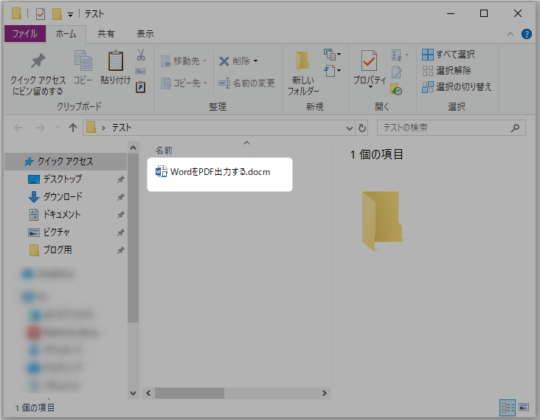
【実行前】PDF変換前のWordファイル
フォルダ内にある「WordをPDF出力する.docm」ファイルを開いた状態で、マクロを実行します。
マクロコードは、「WordをPDF出力する.docm」内に記述します。
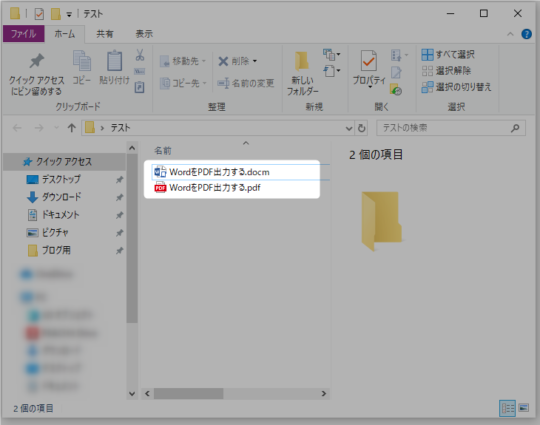
【実行後】WordファイルをPDFとして保存した結果
同じフォルダ内に、元のWordファイルと同じファイル名のPDFファイルを作成しました。
VBAコードの解説
[FindPoint] は、ファイル名のカンマの位置を検索します。
[FileStr] は、ファイル名から拡張子を除いた文字列を取得します。
今回の場合は、「WordをPDF出力する」という文字列を取得しています。
この記事がお役に立ちますと幸いです🍀

【ワードマクロ】特定の文字の色を変更するマクロまとめ|単語・複数語・色分け対応
ワードマクロで、文字色を変更するVBAコードをご紹介します。このページのマクロコードは、コピペで使えます。ぜひお試しください😉Word VBAで特定の文字1つの文字色を変更する方法以下のWordVBAを実行すると、指定したキーワードの文字色...
kirinote.com
2026.07.03
「たった1秒で仕事が片づくExcel自動化の教科書【増強完全版】」
「5時間かかる作業が3時間でできます」ではなく「1秒で終わらせます」へ
毎日の業務を瞬時に終わらせるしくみを解説
リンク