Power Automate Desktopで、エクスプローラーを自動起動する方法をご紹介します。
ぜひお試しください!
Power Automate Desktopでエクスプローラーを起動する方法
フロー作成
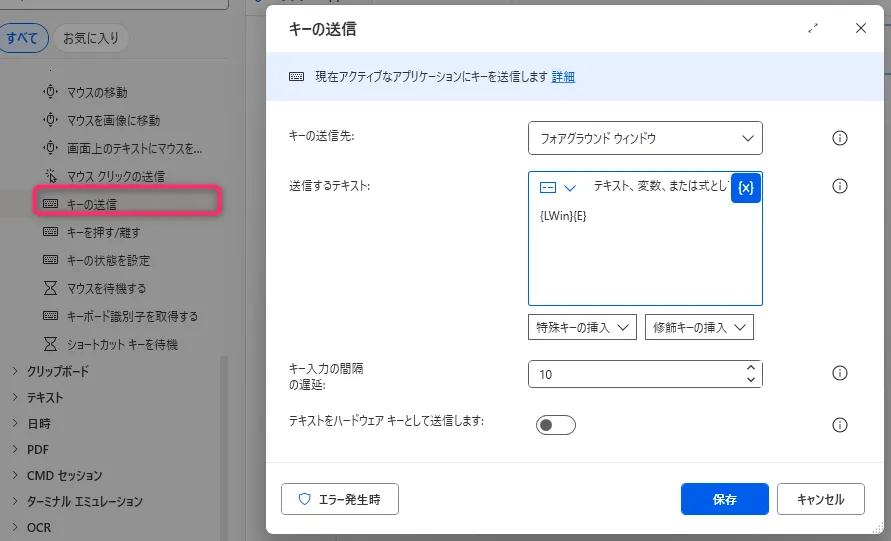
1. 新規フローを作成し、「キーの送信」
「送信するテキスト」→ {LWin}{E}
2. フローが完成しました

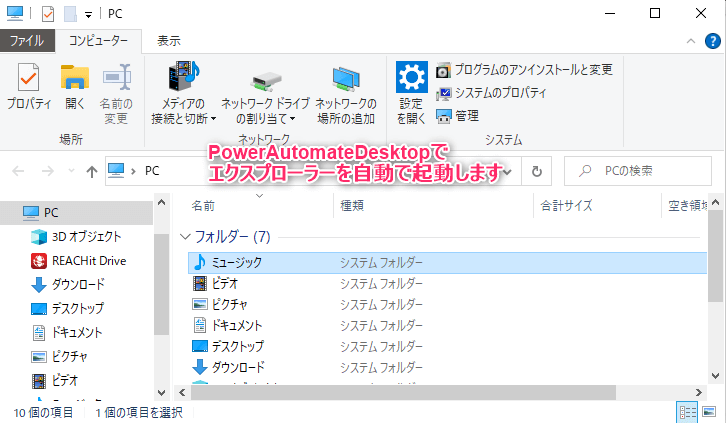
フロー実行後
エクスプローラーを自動で開くことができます。
Power Automate Desktopでエクスプローラーを起動する方法(指定フォルダ)
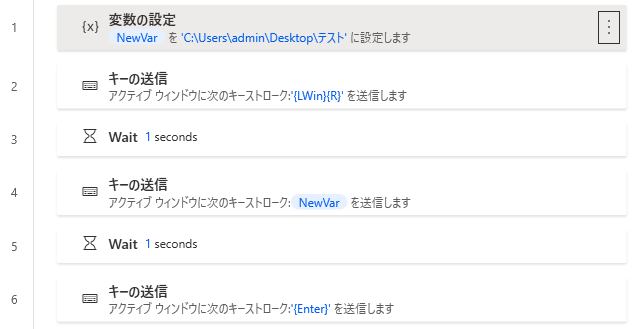
フロー全体像
こちらがフローの全体像です。
フロー作成で、作り方を解説します。
フロー作成
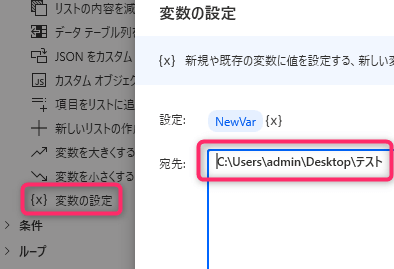
1. 新規フローを作成し、「変数の設定」
「宛先」に開きたいフォルダパスを入力します。
※ フォルダパスに日本語(全角文字)が含まれている場合、正常に動作しないことがあります。
その場合は、英数字のみのパスに変更するか、別の方法をご検討ください。
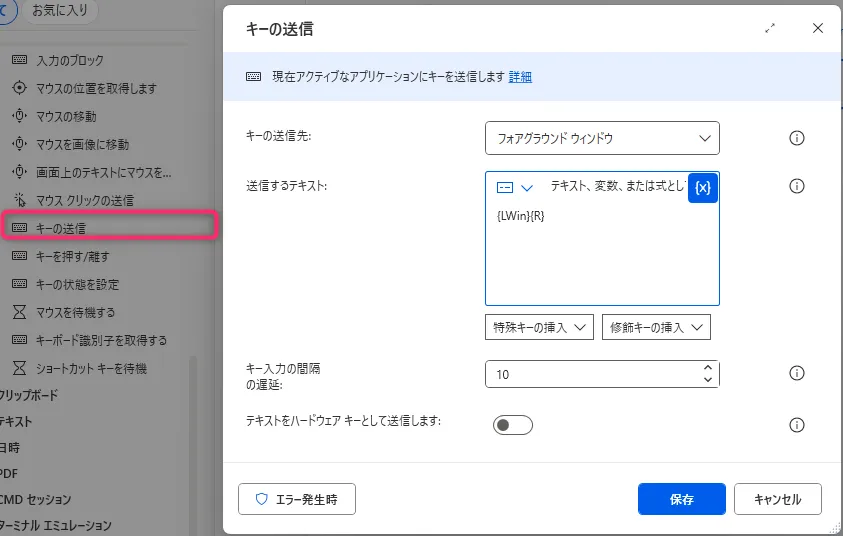
2. 「キーの送信」 → {LWin}{R}
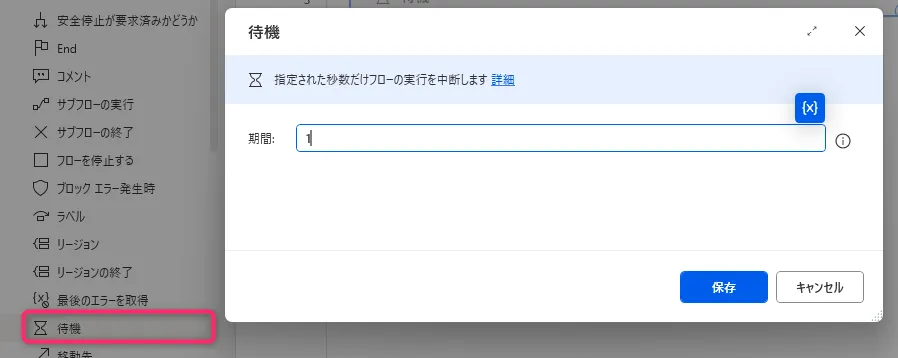
3. 「待機」 → 1
設定する数値は環境によって調節してください。
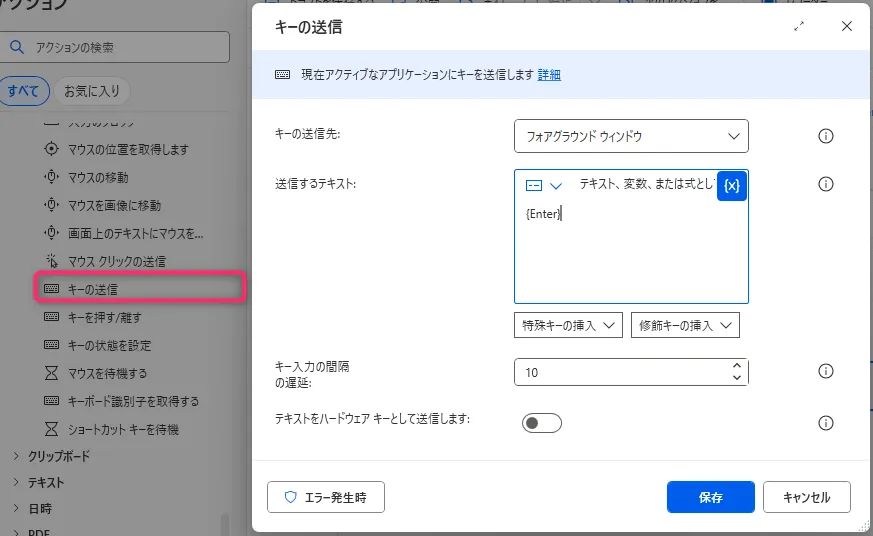
4. 「キーの送信」
(手順1)で作成した変数を設定

5. 「待機」 → 1
6. 「キーの送信」 → {Enter}
フローが完成しました!
フロー実行後
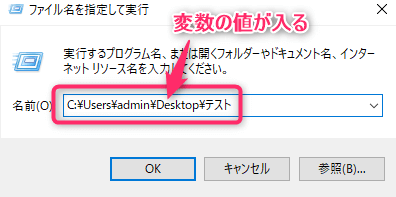
「ファイル名を指定して実行」を開き、「名前」に変数で指定した値を自動入力し、
「OK」をクリックします。
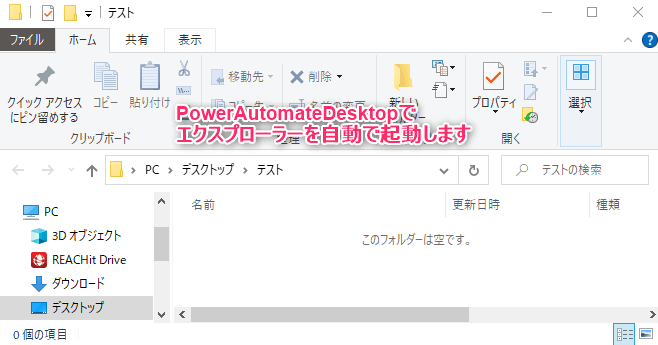
エクスプローラー(特定フォルダ)を自動で開くことができます。
この記事がお役に立ちますと幸いです。
・【PowerAutomateDesktop】Excelを操作する使用例まとめ
【Power Automate Desktop】RPA実践テクニック:使用例 29選
PowerAutomateDesktopを使って、Excelでできることをご紹介します。この記事がお役に立ちますと幸いです。ぜひお試しください!
kirinote.com
2026.01.02
はじめてのPower Automate for desktop
無料&ノーコードRPAではじめる業務自動化を、初心者向けにわかりやすく解説
リンク
★★★★☆ 4.6 ※ Amazonカスタマーレビューより
✓初めて触るなら、この本を読んでおけばOK
✓ビギナーにもわかりやすく、画面付きで学びやすい
✓Power Automate for Desktopで業務自動化を始めたい人におすすめ