Power Automate Desktop(PAD)を使って、
条件を指定してファイルを自動削除する方法をまとめて紹介します。
完全一致するファイルを削除する方法
今回のフローは次のような流れになります。
1つずつフローを解説していきます。
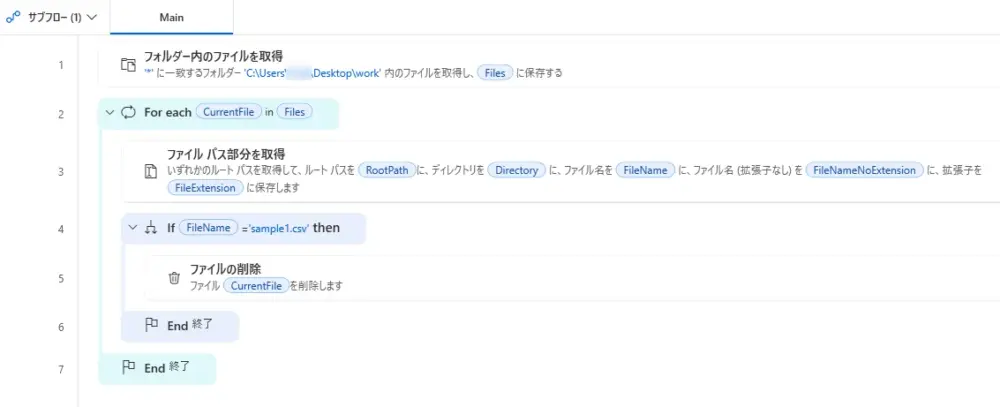
1. 「フォルダー内のファイルを取得」
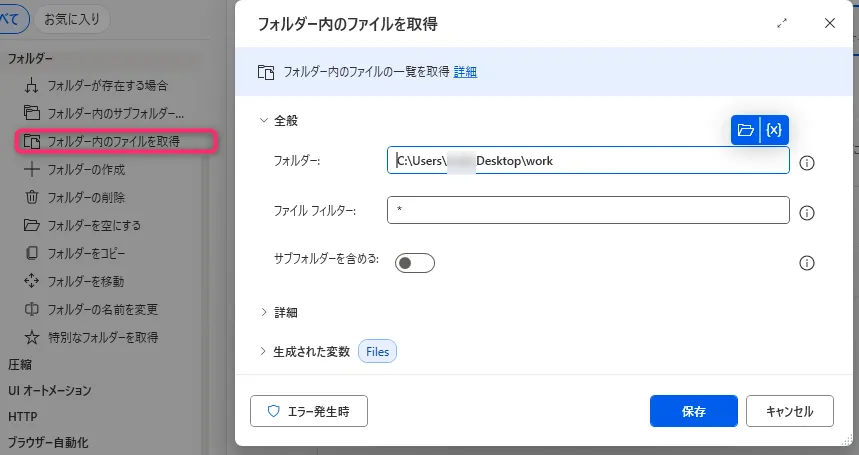
まず、削除対象を探すために、
指定したフォルダ内のファイル一覧を取得します。
このアクションを実行すると、
フォルダ内に存在するすべてのファイルパスが
リストとして取得されます。
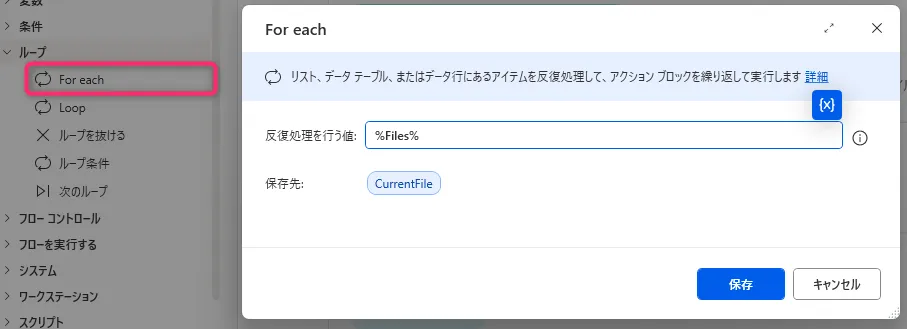
2. 「For each」
次に、取得したファイル一覧を
1件ずつ処理するために「For each」アクションを使用します。
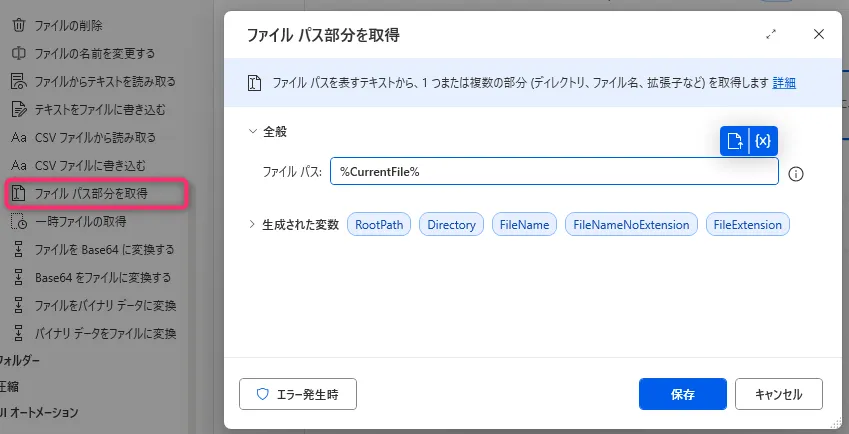
3. 「ファイル パス部分を取得」
For each の中で、
現在処理しているファイルのファイル名のみを取得します。
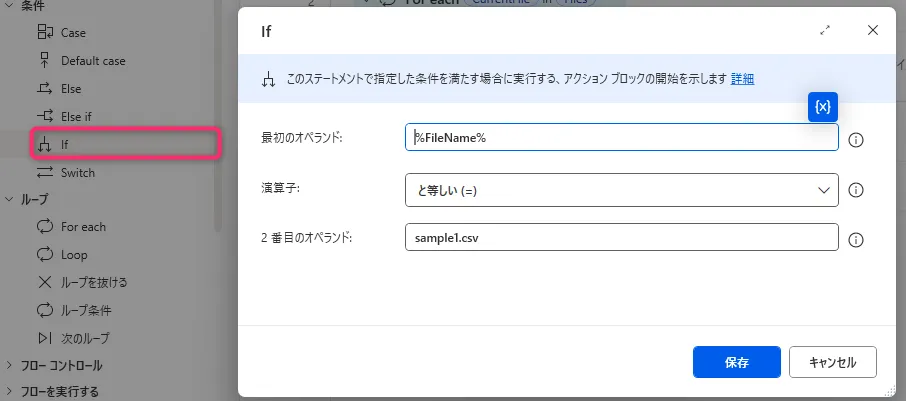
4. 「IF」
取得したファイル名が、
削除したいファイル名と完全に一致するかを判定します。
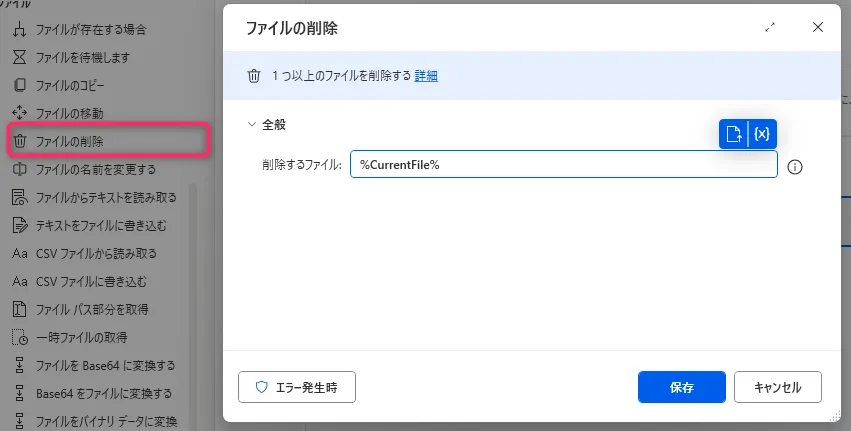
5. 「ファイルの削除」
If の条件に一致した場合のみ、
「ファイルを削除」アクションを実行します。
これにより、
指定したファイル名と完全一致するファイルのみが削除されます。
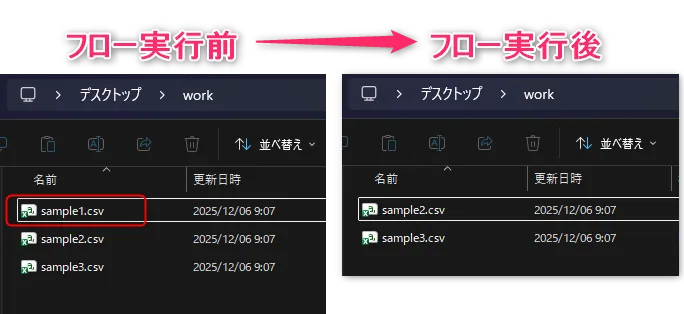
このフローを実行すると、
指定したフォルダ内にある 完全一致するファイルのみ が削除されます。
フロー実行後には 「sample1.csv」 のみが削除 されていることが確認できます。
先頭一致でファイルを削除する方法
今回のフローは次のような流れになります。
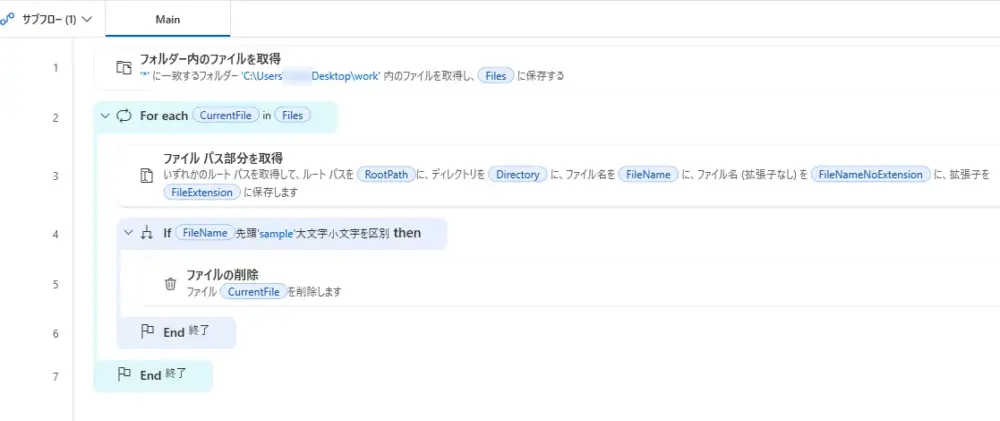
フローの構成は、最初にご紹介した
「完全一致するファイルを削除する方法」とほぼ同じです。
違うのは フローの 4番目の IF文 のみですので、その部分のみ解説します。
=======================
「IF」
取得したファイル名が、
指定した文字列で始まっているかを判定します。
先頭が「sample」のファイルが条件に一致します。
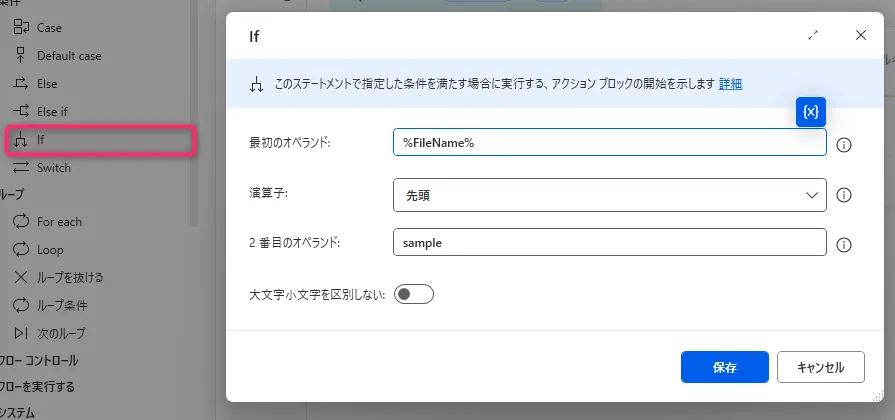
このフローを実行すると、
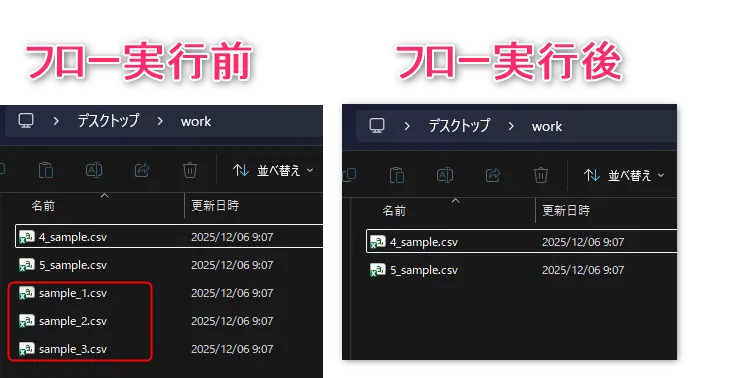
ファイル名の先頭が指定した文字列で始まるファイルのみが削除されます。
先頭が「sample」のファイルが削除され、
それ以外のファイルはそのまま残っていることが確認できます。
拡張子指定でファイルを削除する方法
今回のフローは次のような流れになります。
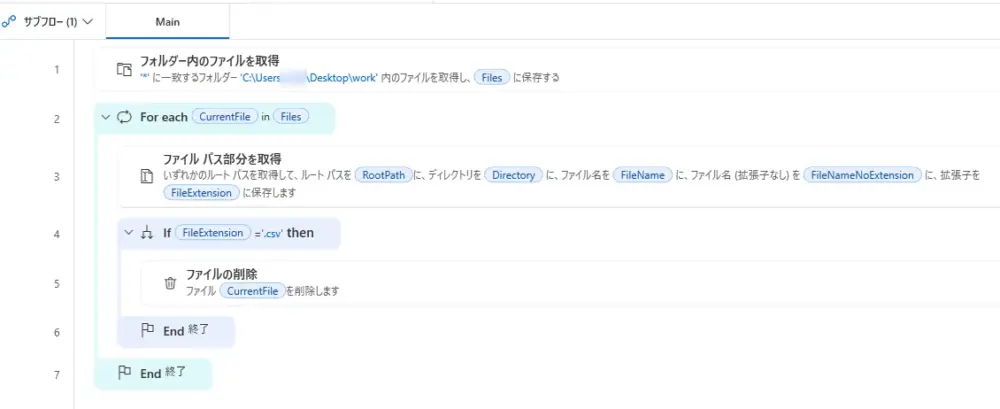
フローの構成は、最初にご紹介した
「完全一致するファイルを削除する方法」とほぼ同じです。
違うのは フローの 4番目の IF文 のみですので、その部分のみ解説します。
=======================
「IF」
取得した拡張子が、
指定した拡張子と一致するかを判定します。
CSV ファイルのみが条件に一致します。
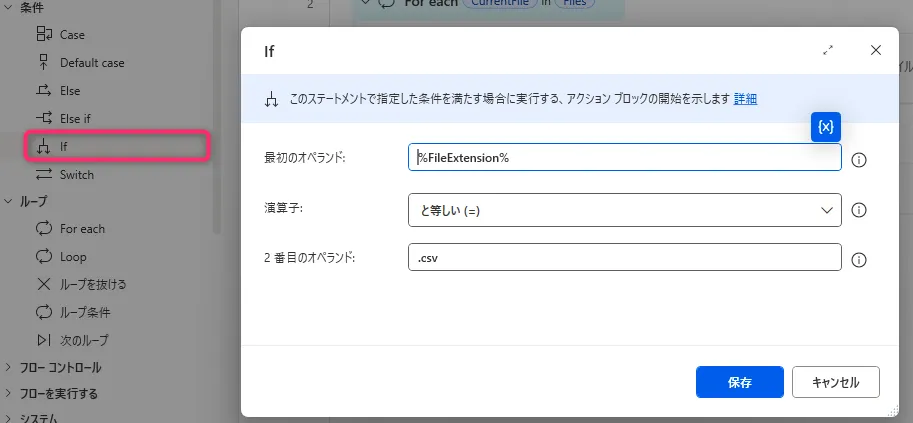
このフローを実行すると、
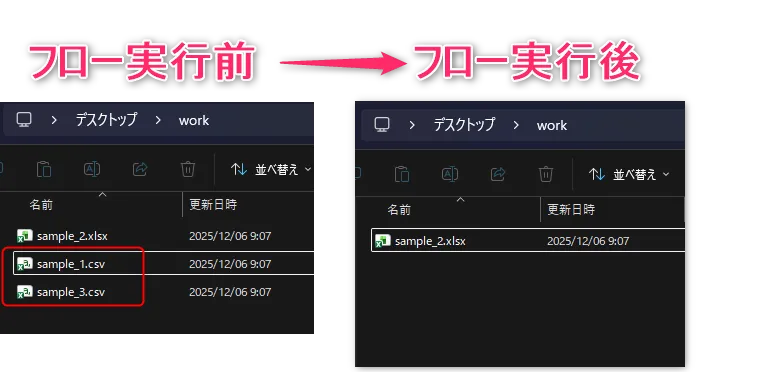
指定した拡張子を持つファイルのみが削除されます。
今回のように、拡張子に「.csv」を指定した場合は、
フォルダ内にある CSV ファイルだけが削除され、
それ以外の拡張子のファイルは残ります。
日付条件でファイルを削除する方法(更新日が◯日より古いファイル)
今回のフローは次のような流れになります。
1つずつフローを解説していきます。
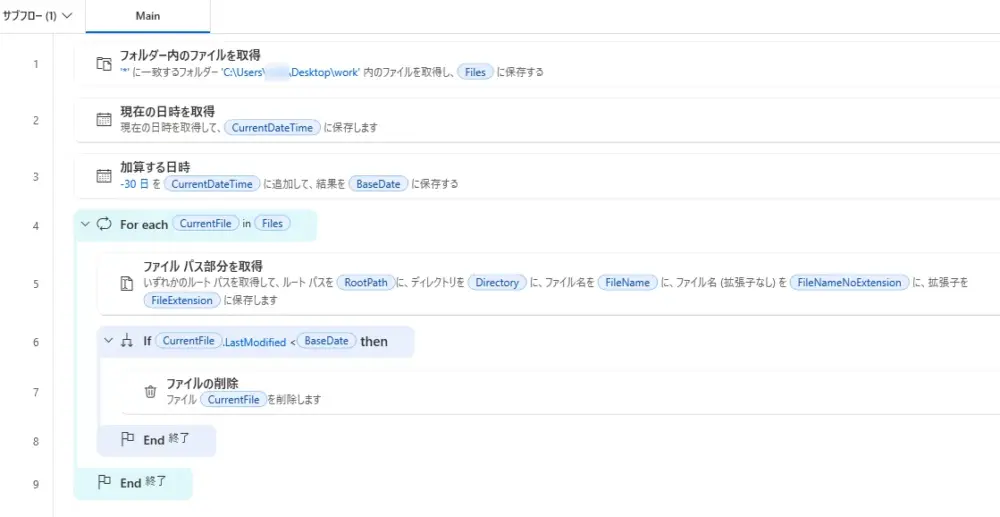
1. 「フォルダー内のファイルを取得」
はじめに、削除対象となるファイルを探すため、
指定したフォルダ内のファイル一覧を取得します。
この時点では、
すべてのファイルを対象として問題ありません。
2. 「現在の日時を取得」
現在の日時を取得し、
変数 CurrentDateTime に保存します。

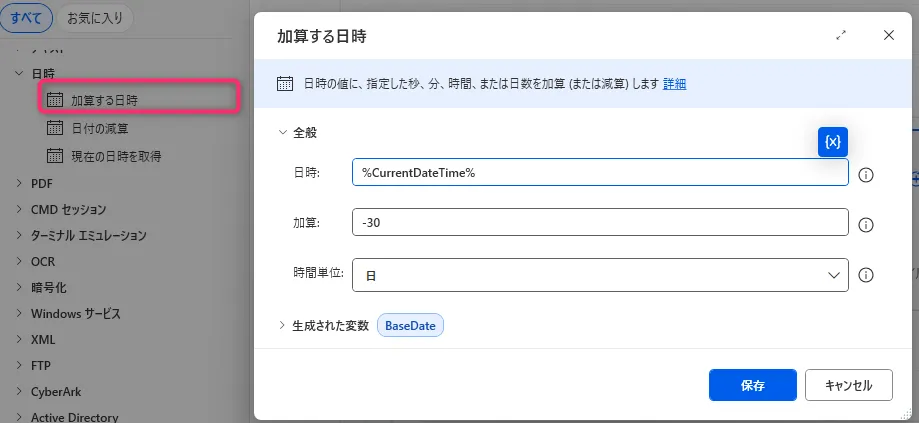
3. 「加算する日時」
取得した CurrentDateTime を基準に、
日付をマイナス方向に加算して基準日を作成します。
例として、
30日より古いファイルを削除したい場合は、
「日」に -30 を指定します。
変数 BaseDate に保存します。
4. 「For each」
次に、取得したファイル一覧を
1件ずつ処理するために「For each」アクションを使用します。
変数 CurrentFileに保存します。
5. 「ファイル パス部分を取得」
For each の中で、
現在処理しているファイルのパス情報を取得します。
このアクションでは、
ファイル名や拡張子に加えて、
更新日時(LastModified) を取得することができます。
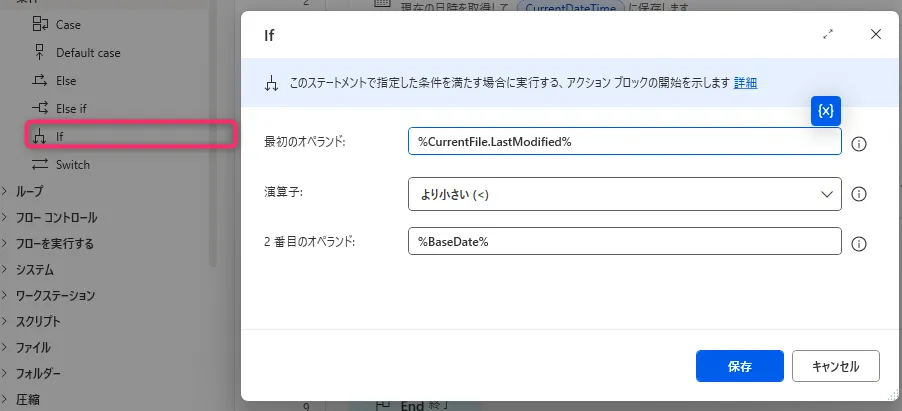
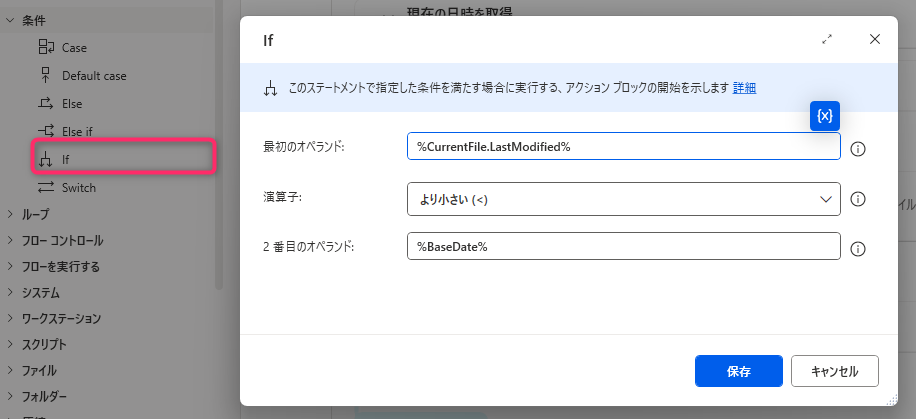
6. 「IF」
取得したファイルの更新日時が、
基準日よりも古いかどうかを判定します。
この条件により、
指定した日数より古いファイルのみ が判定対象になります。
最初のオペランド:%CurrentFile.LastModified%
7. 「ファイルの削除」
If の条件に一致した場合のみ、
「ファイルの削除」アクションを実行します。
これにより、
指定した日数より古いファイルだけが削除されます。
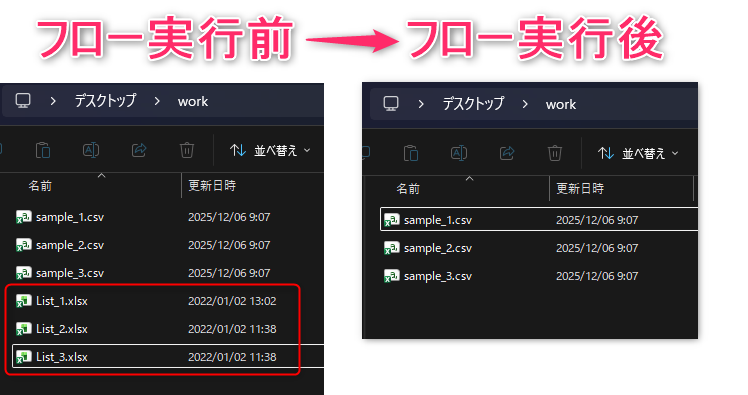
このフローを実行すると、
「更新日時」が指定した日数より 古いファイルのみ が自動で削除されます。
今回の例では、
更新日時が「30日より前」のファイルだけが削除され、
それ以外の比較的新しいファイルはフォルダに残ります。
この記事がお役に立ちますと幸いです。
・【Power Automate Desktop】RPA実践テクニック・使用例まとめ
「シゴトがはかどる Power Automate Desktopの教科書」
業務自動化ツールの初心者でも使えるように、初歩から丁寧に解説
繰り返し発生する作業を本書で自動化して仕事を効率化しましょう!!