
Power Automate Desktop(PAD)を使って、
Excelの中から「特定の文字を含む行以外」を抽出し、
別シートに自動で転記する方法を紹介します。
👇こちらのYouTube動画では、設定手順をわかりやすく解説しています。
フロー全体像
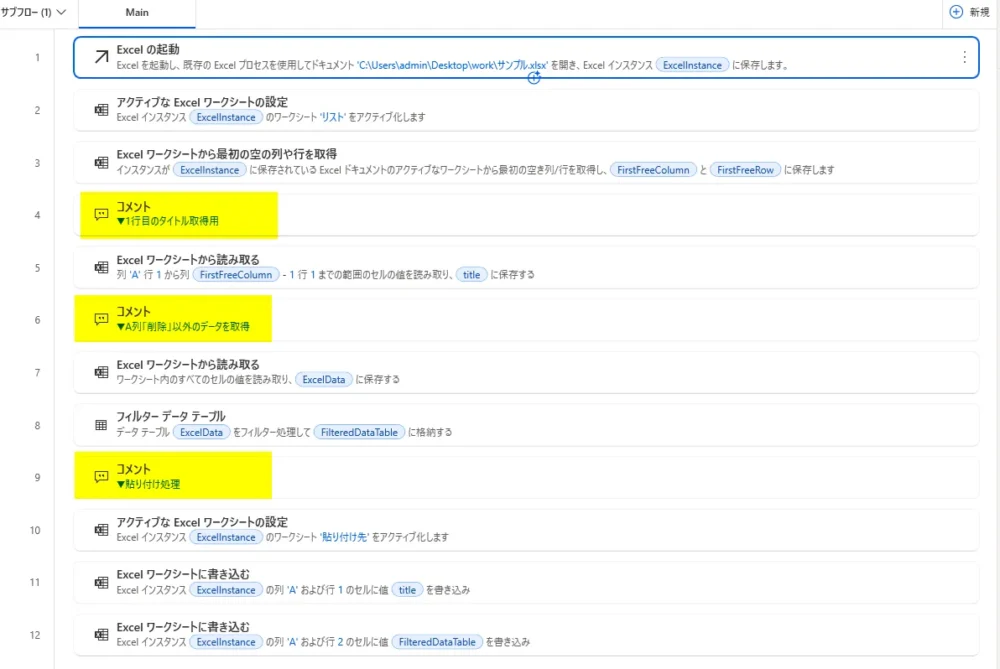
今回のフローは次のような流れになります。
1つずつフローを解説していきます。(黄色はコメント部分です)
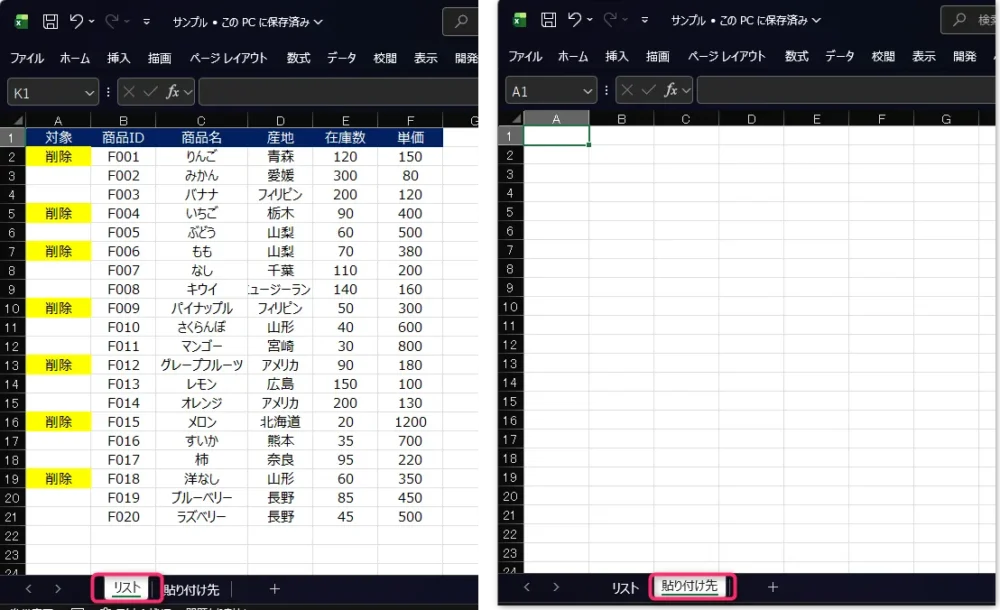
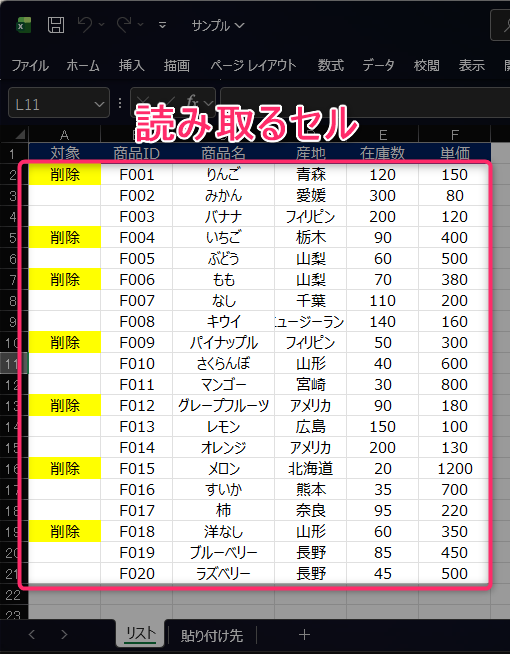
使用する Excel ファイルの構造
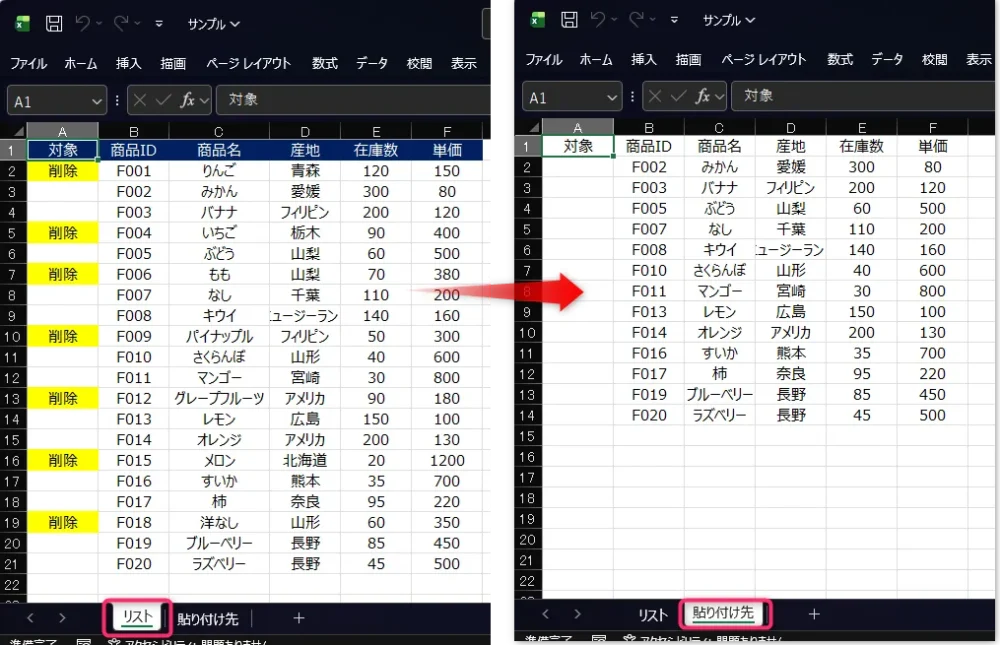
商品リストを想定したシンプルな構成です。
「リスト」シートのA列に「削除」が入力されている行を除外し、
それ以外の行を「貼り付け先」シートに転記します。
フロー作成手順
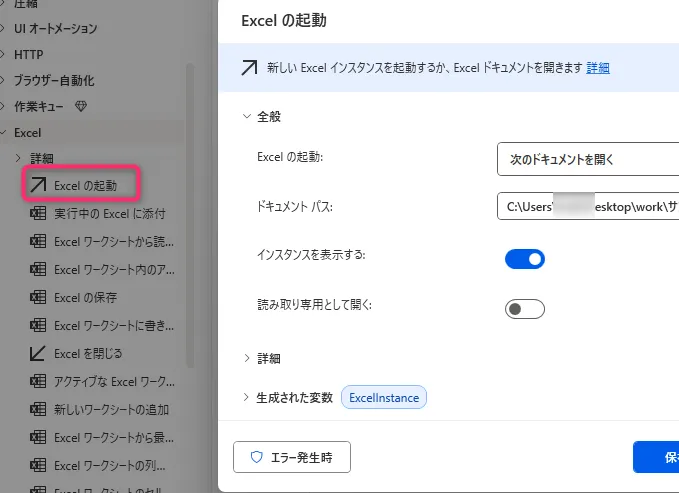
1. 「Excel の起動」
データの抽出元となる Excel ファイルを指定します。
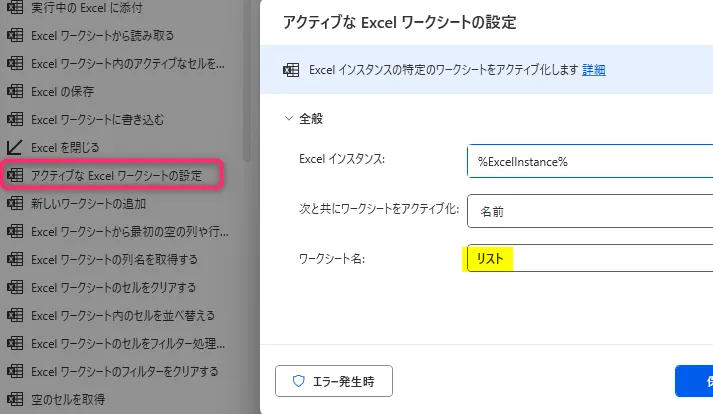
2. 「アクティブな Excel ワークシートの設定」
操作対象となるワークシート名を指定します。
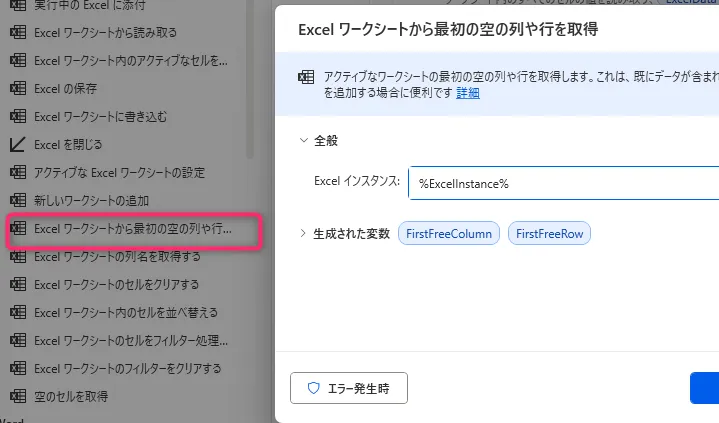
3. 「Excel ワークシートから最初の空の列や行を取得」
Excel内のデータ範囲(最終行・最終列)を取得します。
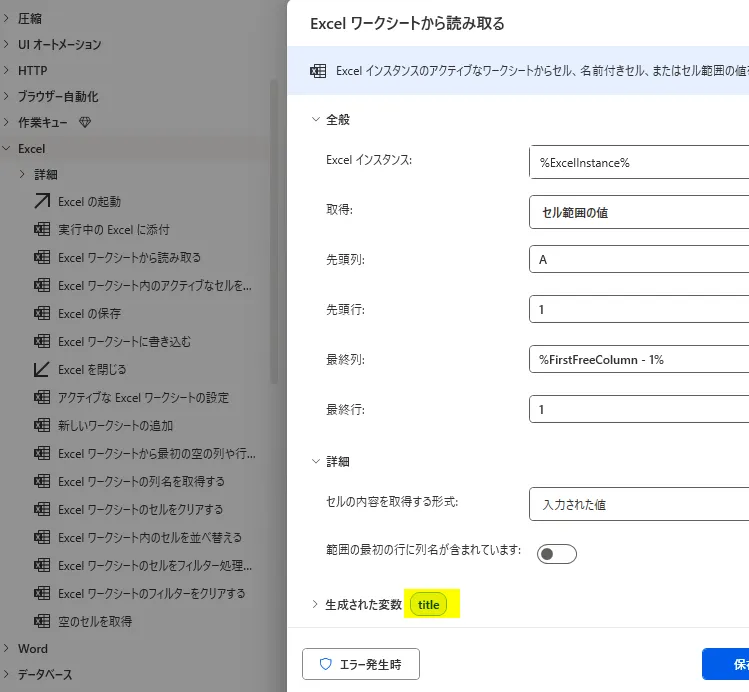
4. 「Excel ワークシートから読み取る」
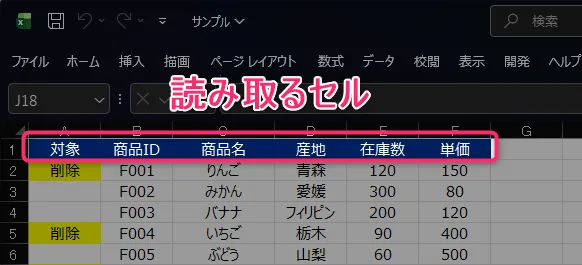
Excelの1行目(項目名)だけを読み取ります。
このデータは、後で別シートに転記する際の
ヘッダー行として使用します。
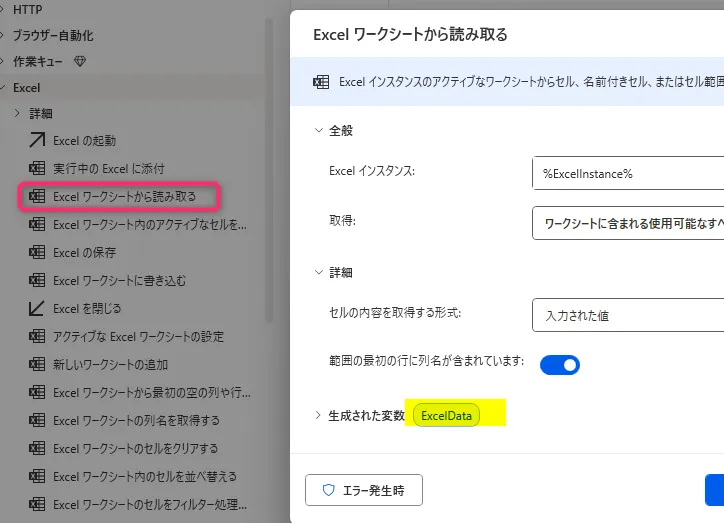
5. 「Excel ワークシートから読み取る」
2行目以降のデータ行だけをフィルター処理の対象にするため、
「範囲の最初の行に列名が含まれています」をONにします。
そうすることで 変数 ExcelData には、
2行目以降のデータ行だけが入ります。
6. 「フィルター データ テーブル」
ここでは「フィルター データ テーブル」を使って、
読み取ったExcelデータ(%ExcelData%)から必要な行だけを抽出します。
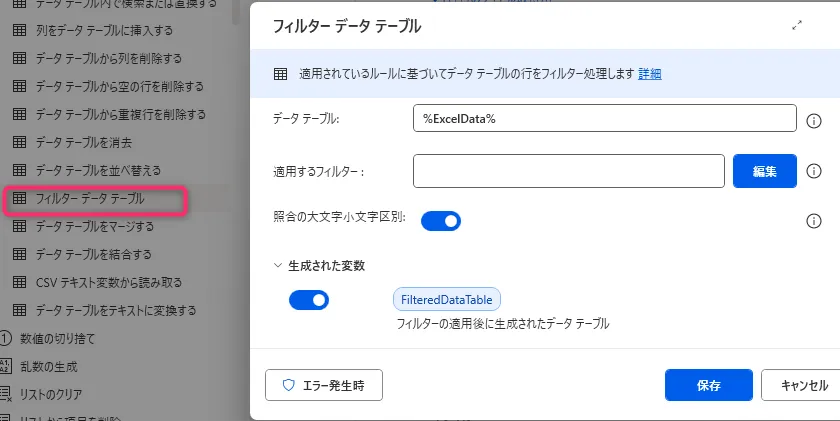
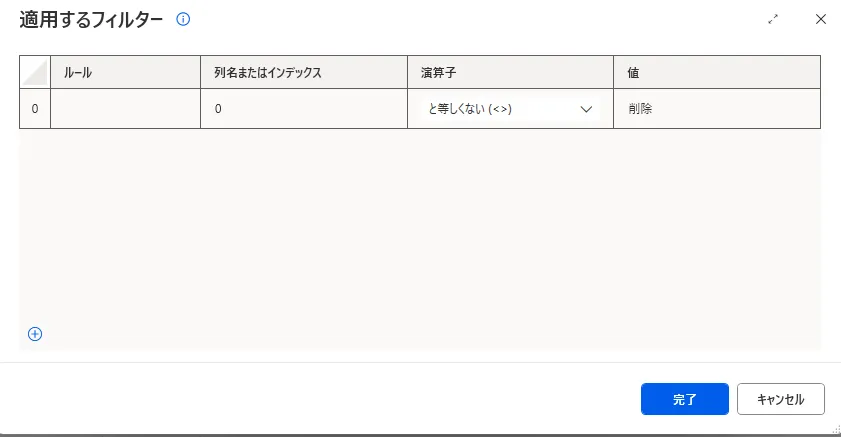
「編集」ボタンをクリックして、抽出条件を設定します。
A列(列インデックス 0)の値が「削除」と
等しくない行だけを対象にすることで、
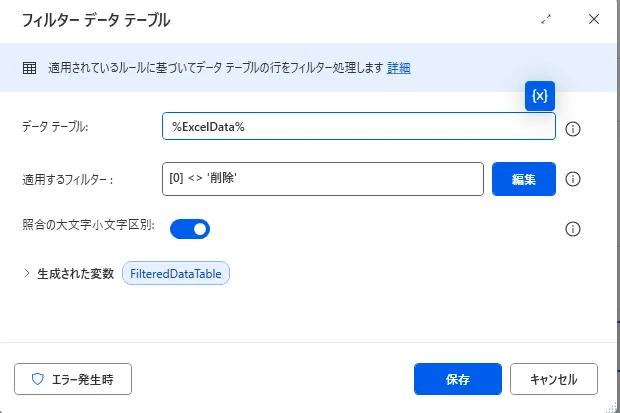
「削除」と書かれていないデータ行だけを抽出します。
設定したフィルター条件に一致する行が抽出され、
結果は新しいデータテーブル(FilteredDataTable)として保持されます。
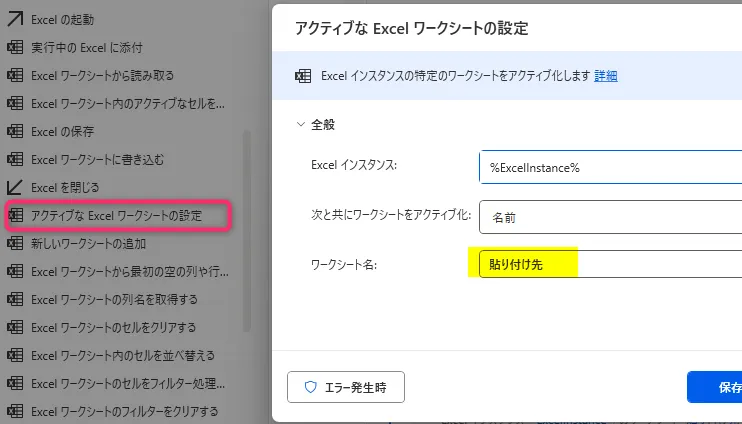
7. 「アクティブな Excel ワークシートの設定」
貼り付け先となるワークシートを指定します。
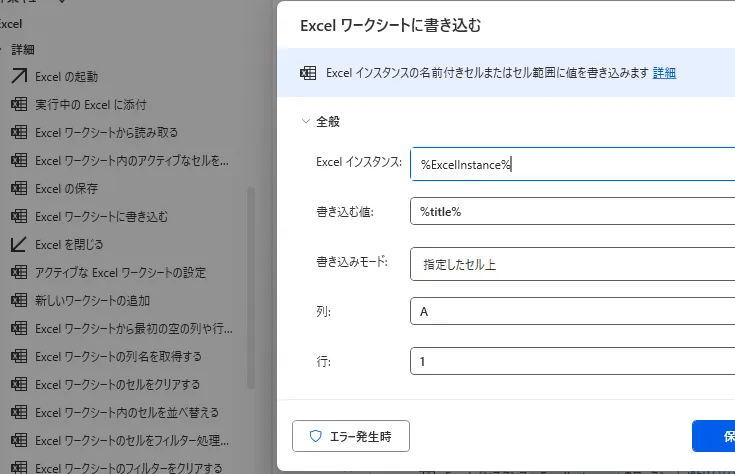
8. 「Excelワークシートに書き込む」
「貼り付け先」シートに、ヘッダー行を書き込みます。
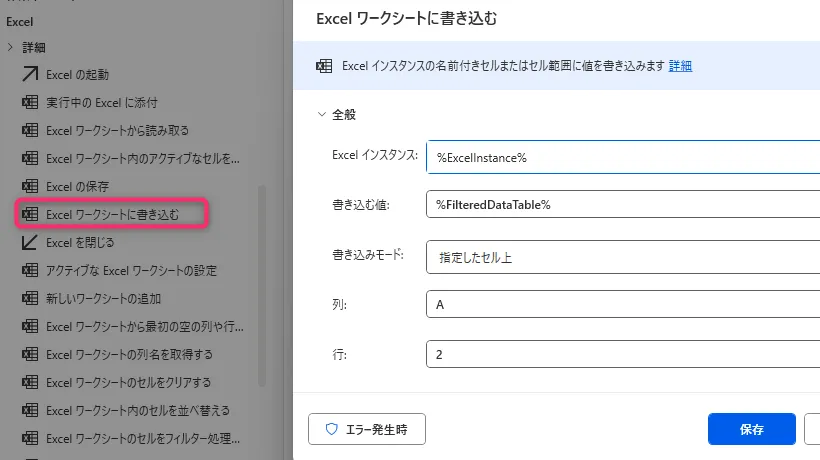
9. 「Excel ワークシートに書き込む」
フィルターで抽出したデータを、
「貼り付け先」シートに一括で書き込みます。
出来上がったファイル(出力Excel)のイメージ
このフローを実行すると、
フィルターで抽出したデータだけが、「貼り付け先」シートに転記されます。
A列に「削除」と入力されていた行は除外され、
それ以外の行だけが「貼り付け先」シートに反映されます。
この記事がお役に立ちますと幸いです。
・【Power Automate Desktop】RPA実践テクニック・使用例まとめ

「シゴトがはかどる Power Automate Desktopの教科書」
業務自動化ツールの初心者でも使えるように、初歩から丁寧に解説
繰り返し発生する作業を本書で自動化して仕事を効率化しましょう!!