
この記事では、Power Automate Desktop を使って、
Excel のデータから重複行を削除する方法をご紹介します。
Excel の内容を一度データ テーブルとして読み取り、
「データ テーブルから重複行を削除する」アクションを使うことで、
同じ値が重複している行を自動で削除できます。
ぜひ、お試しください!
Power Automate Desktopで重複行を削除する方法(1列)
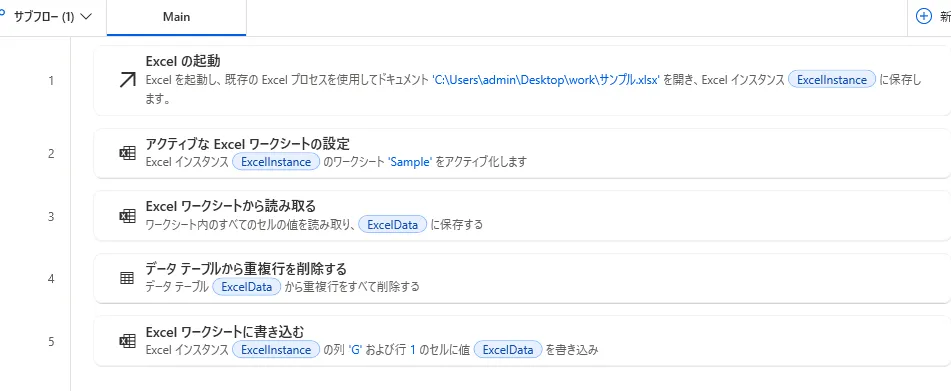
今回のフローは次のような流れになります。
1つずつフローを解説していきます。
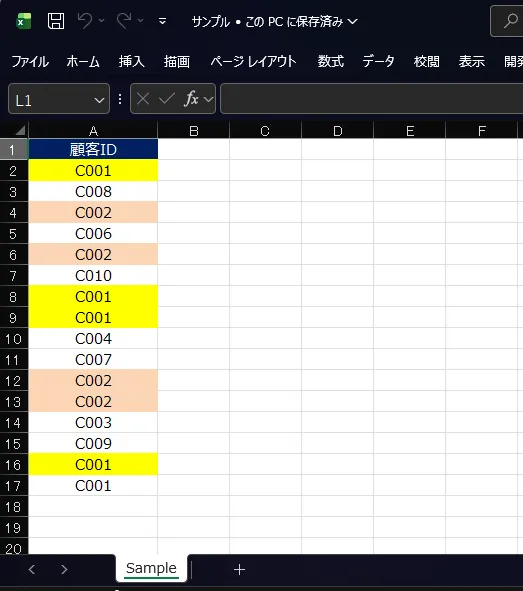
今回使用する Excel ファイルには、A列に顧客IDが入力されています。
同じ値が複数行に存在するため、
重複しているデータが分かりやすいように、
同じ値のセルには色を付けています。
この Excel ファイルを使って、
A列の値が重複している行を削除します。
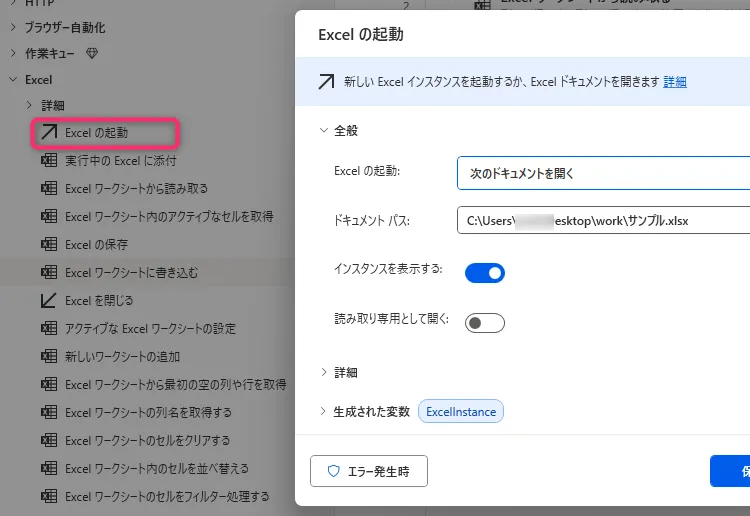
1. 「Excel の起動」
対象となる Excel ファイルのパスを指定して起動します。
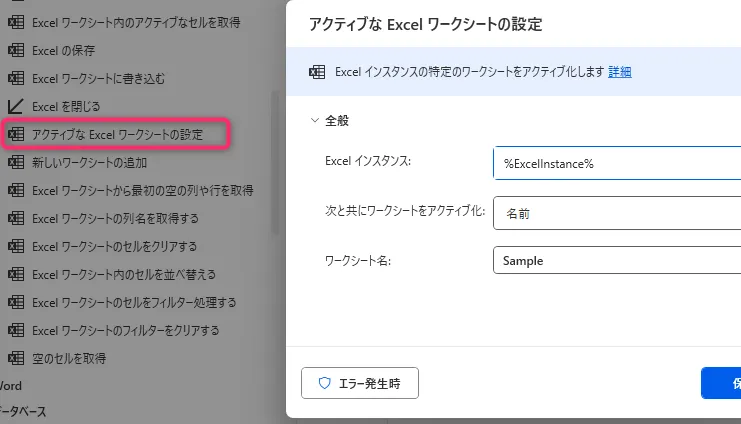
2. 「アクティブな Excel ワークシートの設定」
操作対象となる Excel のワークシートを指定します。
以降の処理は、「Sample」シートを対象に実行します。
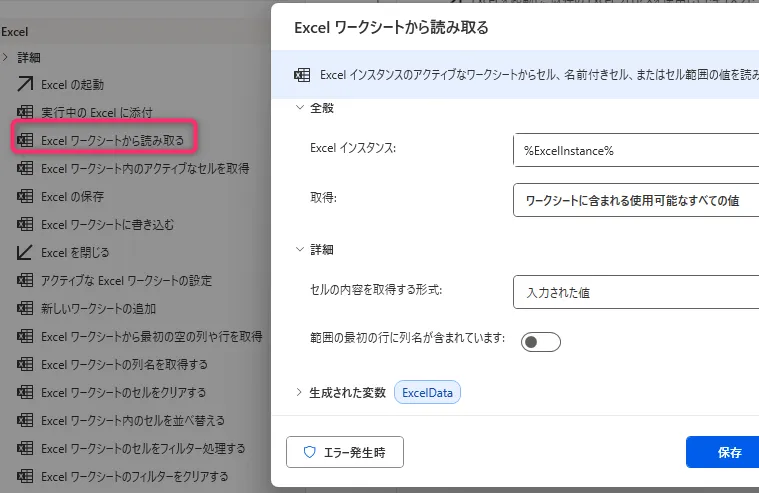
3. 「Excel ワークシートから読み取る」
A列に入力されているデータを読み取り、
データテーブルとして取得します。
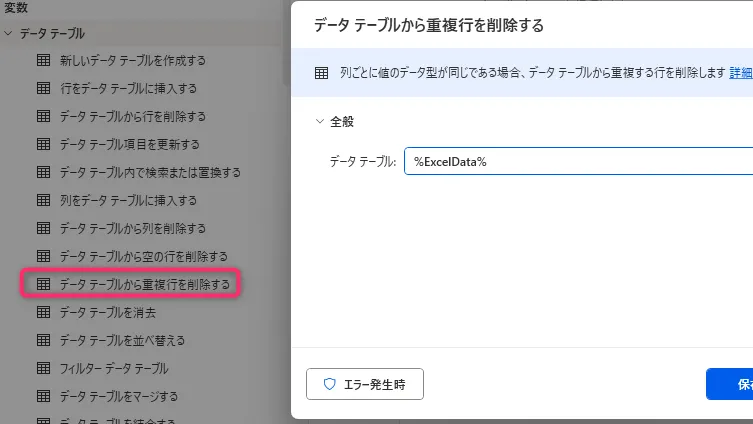
4. 「データ テーブルから重複行を削除する」
読み取ったデータの中から、
同じ値が重複している行を削除します。
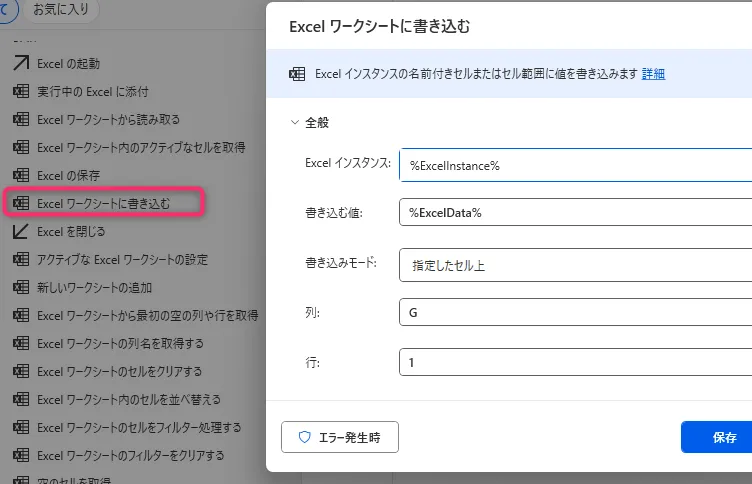
5. 「Excel ワークシートに書き込む」
重複行を削除した結果を、
「Sample」シートの セルG1 から書き込みます。
※ 元のデータは残したまま、重複削除後の結果を別の列に出力しています。
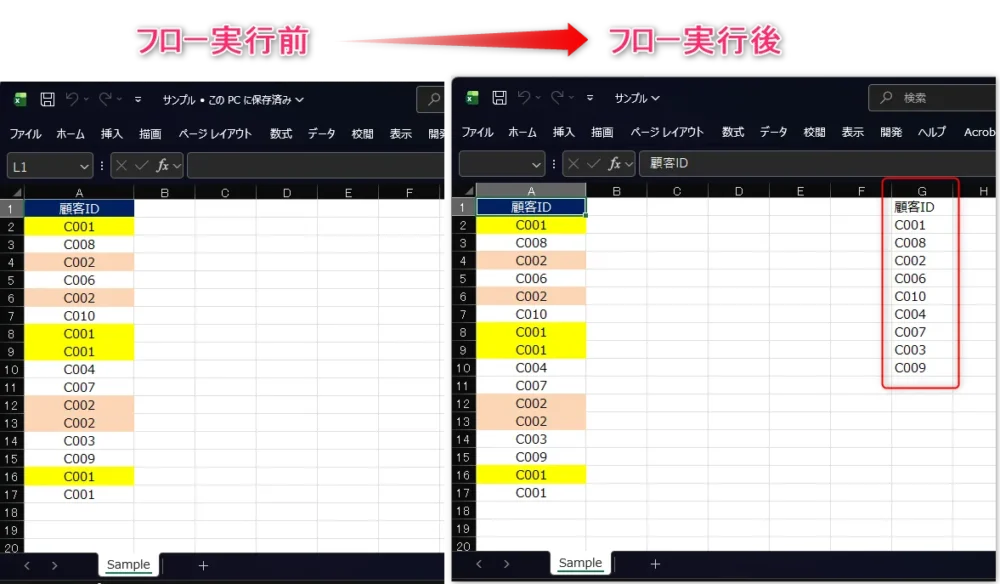
処理後の Excel ファイルでは、
A列の値を基準に重複行が削除されています。
同じ値が複数行に存在する場合は、
最初に出てきた1行だけが残り、
2行目以降の重複行が削除されます。
Power Automate Desktopで重複行を削除する方法(複数列)
使用するフローの構成は、
「Power Automate Desktopで重複行を削除する方法(1列)」とまったく同じです。
変更せず使用していきます。
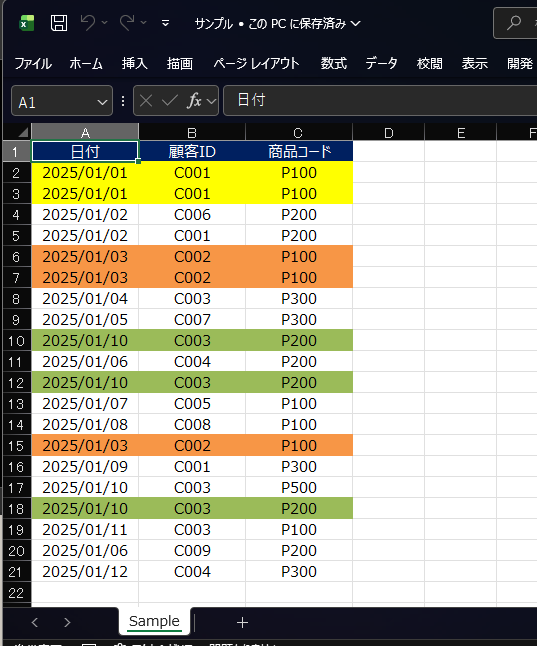
今回使用する Excel ファイルには、
A列に「日付」、B列に「顧客ID」、C列に「商品コード」が入力されています。
同じ日付・顧客ID・商品コードの組み合わせを持つ行が
複数存在しており、画像では重複している行が分かるように 色を付けています。
これら3列すべての値が一致している行を
重複データとして判定し、
先頭の1行を残して削除する構成になっています。
複数列の場合でも、使用するフローの構成は
「Power Automate Desktopで重複行を削除する方法(1列)」とまったく同じです。
データ テーブルから重複行を削除するアクションでは、
すべての列の値が一致している行が
重複データとして判定されます。
そのため、フローの設定を変更する必要はなく、
Excel ファイルの列が増えても、
同じ手順で重複行を削除できます。
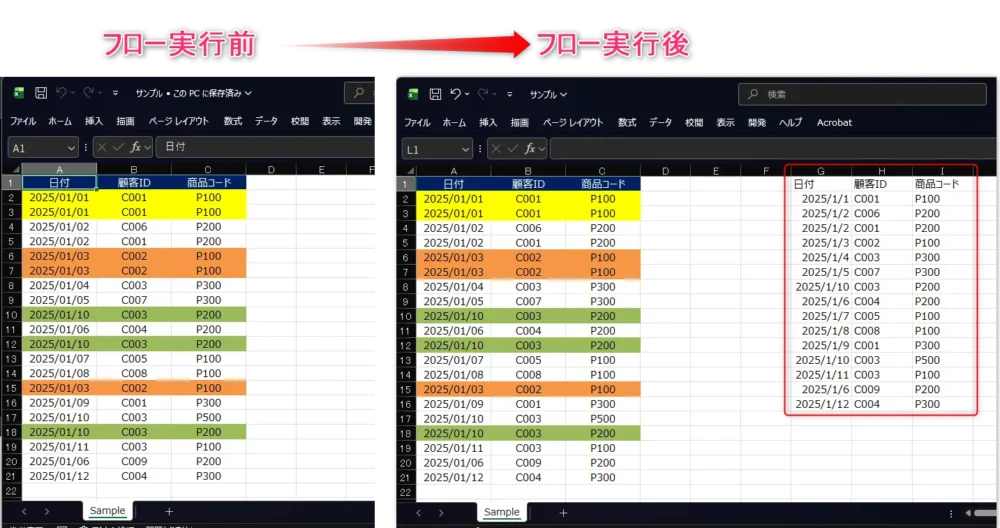
処理後の Excel ファイルでは、日付・顧客ID・商品コードの3列を基準に
重複行が削除されています。
色付きで示していた重複行は削除され、同じ3列の組み合わせを持つ行は
先頭の1行だけが残る結果になります。
※ 複数列の場合も、元のデータは残したまま、
重複行を削除した結果を別の列に出力しています。
この記事がお役に立ちますと幸いです。
・【Power Automate Desktop】RPA実践テクニック・使用例まとめ

「シゴトがはかどる Power Automate Desktopの教科書」
業務自動化ツールの初心者でも使えるように、初歩から丁寧に解説
繰り返し発生する作業を本書で自動化して仕事を効率化しましょう!!