Power Automate Desktopで、PDFを読み取って画像・テキスト抽出する方法をご紹介します。
ぜひ、お試しください!
PDFから画像を抽出する方法
対象のPDF
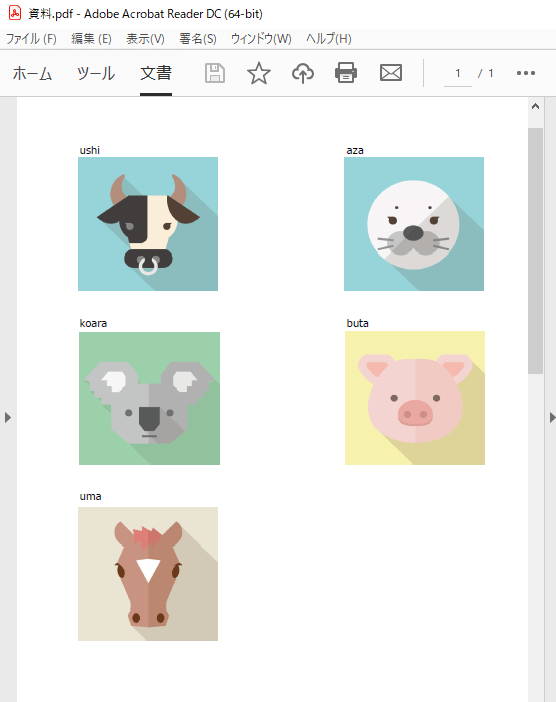
PDFファイルの中に、5つの画像があります。
フロー全体像
フローは、たった1行です!

フロー作成
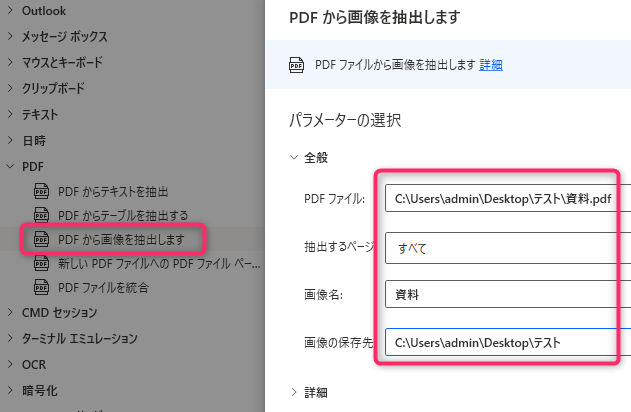
「PDFから画像を抽出します」
フロー実行
PDFファイルからすべての画像を抜き出して、
pngファイルで保存します。

PDFからテキストを抽出する方法
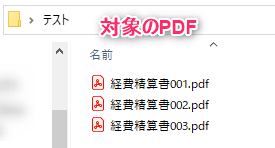
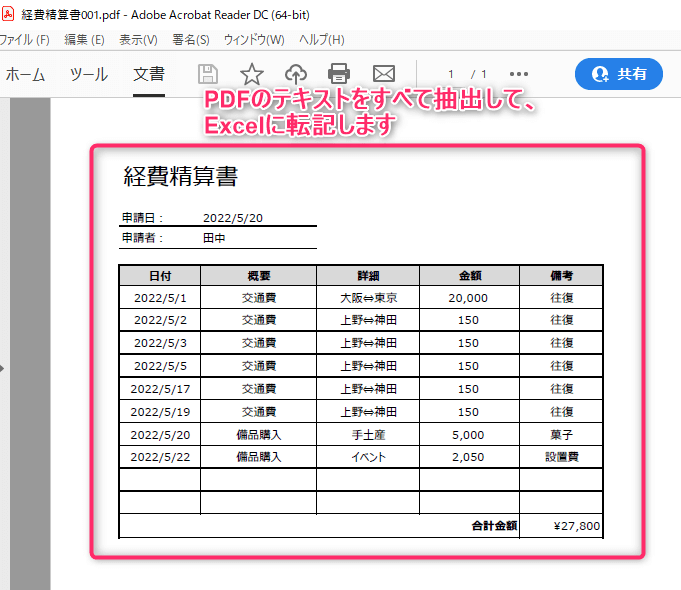
対象のPDF
フォルダに複数のPDFがあります。
PDFは全て同じフォーマットです。
PDFファイルから文字を読み取り、Excelに転記します。
フロー全体像
フロー作成で、作り方を詳しく解説します。
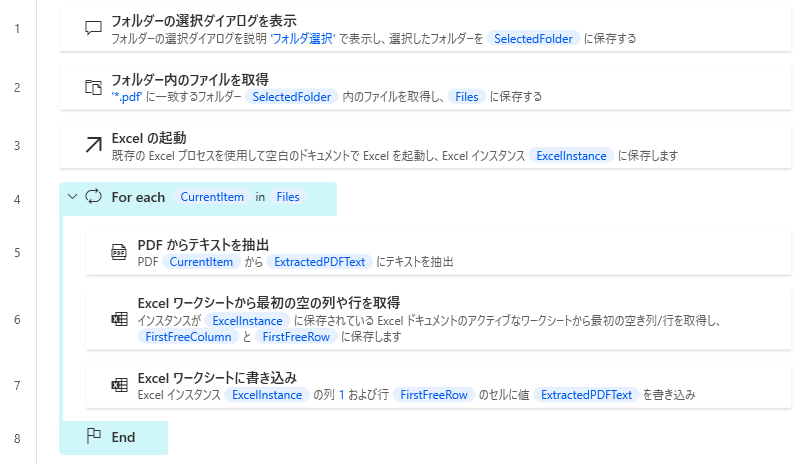
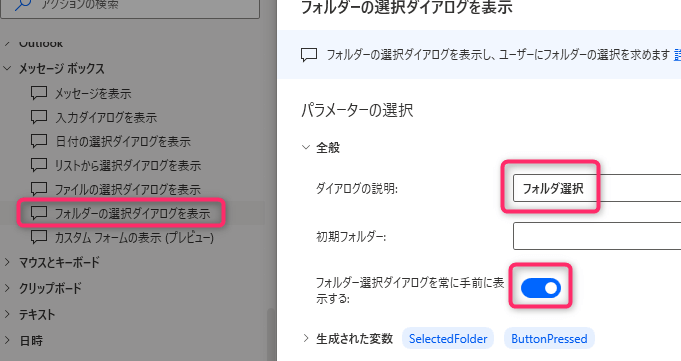
フロー作成
1. 「フォルダーの選択ダイアログを表示」
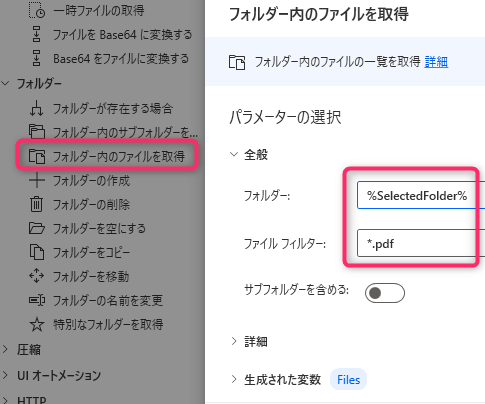
2. 「フォルダー内のファイルを取得」
※「ファイルフィルター」で「*.pdf」と入力し、
PDFファイルのみを対象とします。
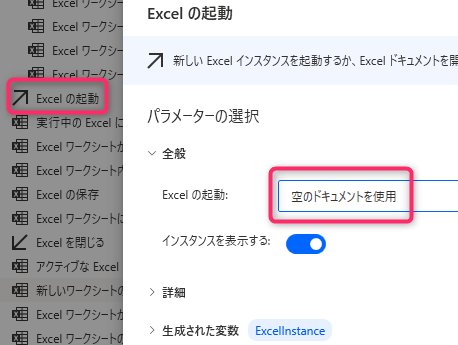
3. 「Excelの起動」
新規ファイルを作成します。
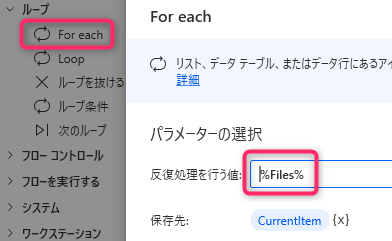
4. 「For each」
フォルダ内にあるPDFファイルをループします。
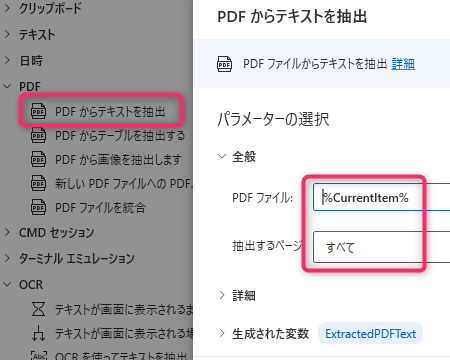
5. 「PDFからテキスト抽出」
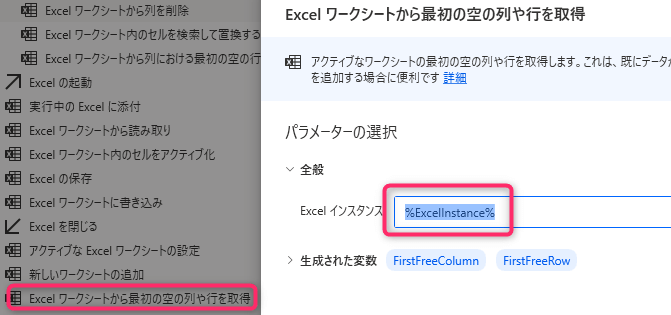
6. 「Excelワークシートから最初の空の列や行を取得」
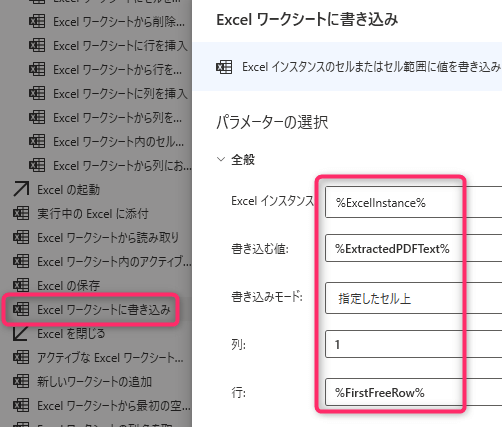
7. 「Excelワークシートに書き込み」
フロー実行
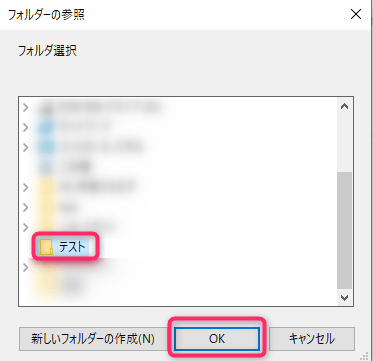
「フォルダーの参照」が表示されるので、対象フォルダを選択する
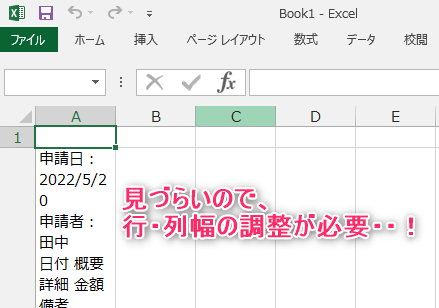
PDFの文字列をExcelに書き込みできました。
手作業で、行列の幅を調整します。
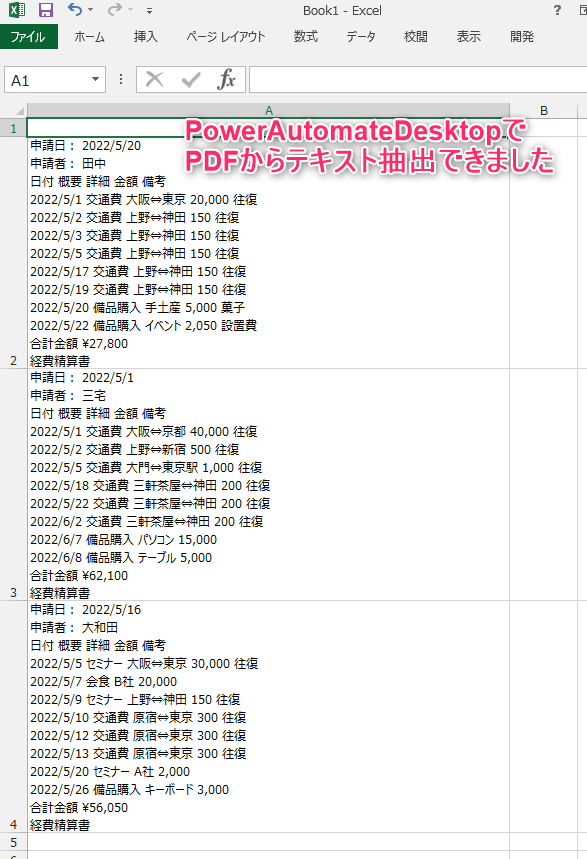
複数PDFのすべての文字を、一括で転記することができました。
見た感じ、1文字残らず取得できています。PADすごい・・!
以上、Power Automate Desktopの活用術でした。
この記事がお役に立ちますと幸いです。
【Power Automate Desktop】RPA実践テクニック:使用例 29選
PowerAutomateDesktopを使って、Excelでできることをご紹介します。この記事がお役に立ちますと幸いです。ぜひお試しください!
kirinote.com
2026.01.02
はじめてのPower Automate for desktop
無料&ノーコードRPAではじめる業務自動化を、初心者向けにわかりやすく解説
リンク
★★★★☆ 4.6 ※ Amazonカスタマーレビューより
✓初めて触るなら、この本を読んでおけばOK
✓ビギナーにもわかりやすく、画面付きで学びやすい
✓Power Automate for Desktopで業務自動化を始めたい人におすすめ