
会議中はつい話に集中してしまい、気づけば終了時刻を過ぎていた…ということはありませんか?
特に会議が連続で入っている日だと、少しの延長が次の予定に食い込んでしまい、相手を待たせて迷惑をかけてしまうことも。
そこで今回は、Power Automateの「When an upcoming event is starting soon」と「Delay Until」を組み合わせ、Outlook予定表の件名に特定のキーワード(本記事では「会議」)を含む予定だけを対象に、終了5分前にTeamsへ自動通知する方法を、実際の設定手順とともにご紹介します。
対象環境:Microsoft 365(Outlook+Teams+Power Automate)/検証日:2026年7月
Power Automateで新しいフローを作成
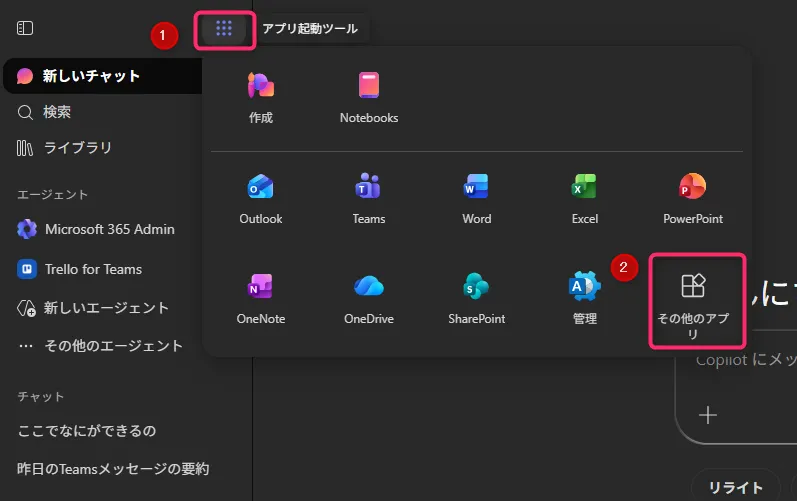
1. Office365へアクセスし、画面左上の点のマークをクリックし、
「その他のアプリ」を選択
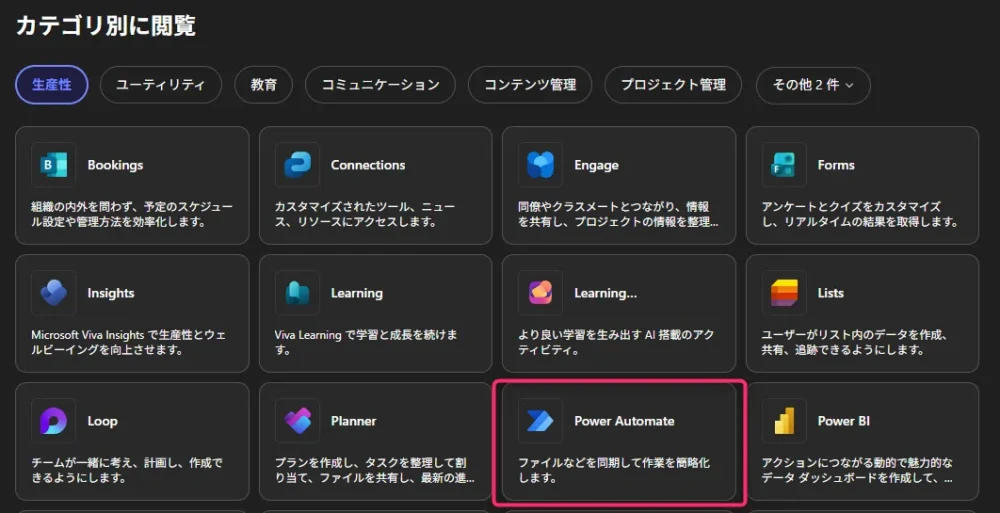
2. 「Power Automate」をクリック
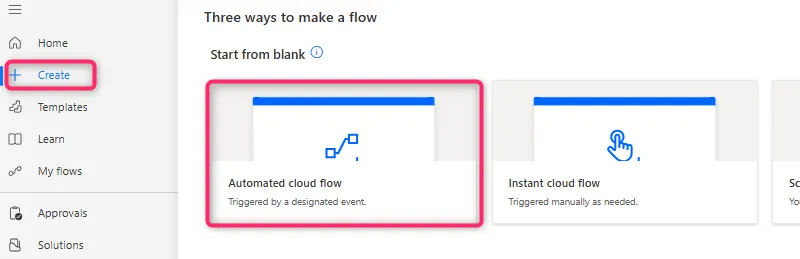
3. 左メニューの「Create」をクリックし、「Automated cloud flow」を選択します。
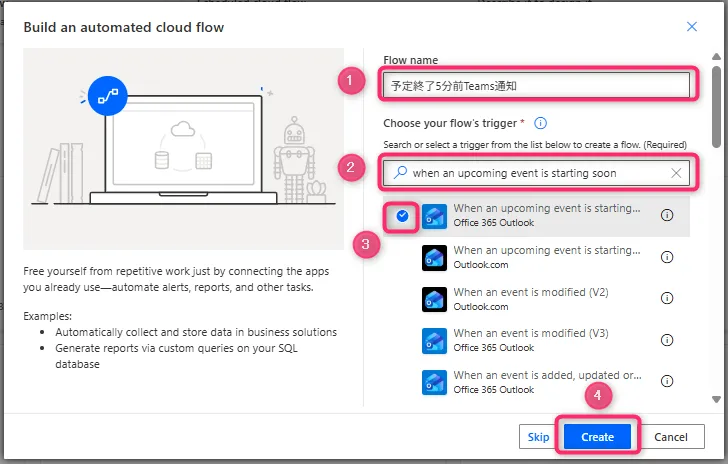
4. 「Flow name」に任意の名前(例:予定終了5分前Teams通知)を入力し、トリガー検索欄に「when an upcoming event is starting soon」と入力します。
候補の中から「When an upcoming event is starting soon (V3)」(Office 365 Outlook)を選択し、「Create」をクリックします。
トリガーの設定
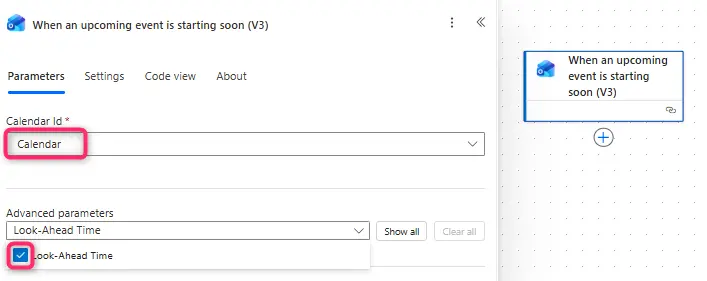
1. 「Calendar Id」で通知対象のカレンダー(今回は「Calendar」)を選択します。
「Advanced parameters」から「Look-Ahead Time」にチェックを入れます。
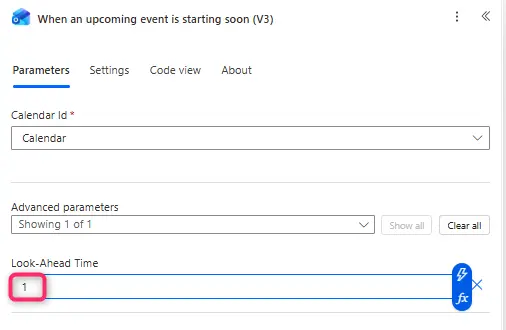
2. 入力欄に「1」(分)を入力します。
これにより、予定の開始1分前にフローが起動します。
終了5分前の通知タイミングは、この後の「終了5分前の時刻を計算する」セクションで作ります。
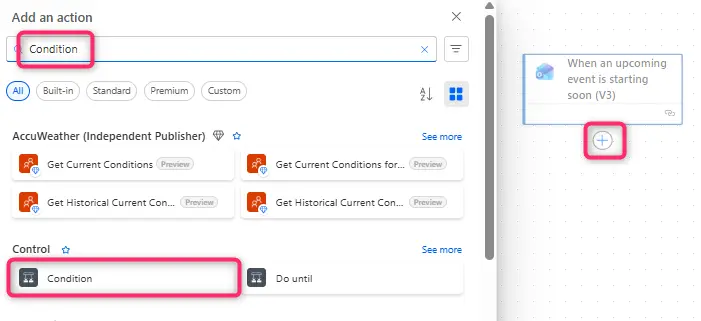
Conditionで対象の予定を絞り込む
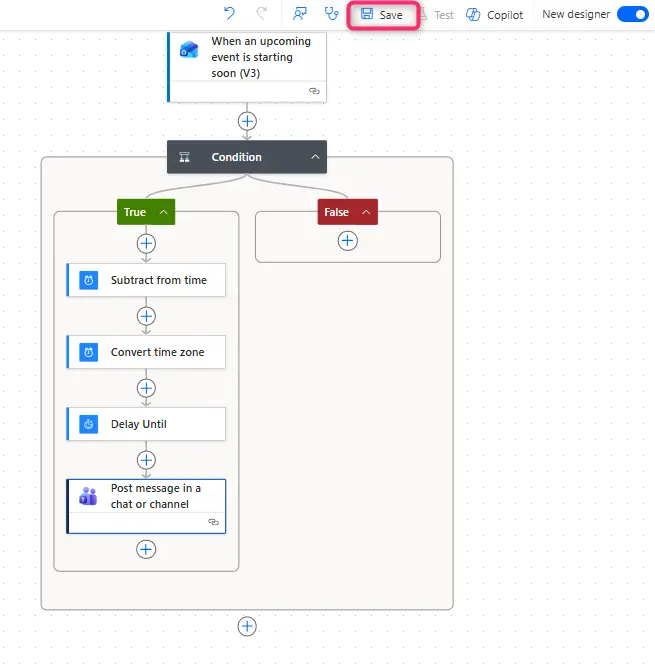
1. +ボタンをクリックして「Condition」を追加します。
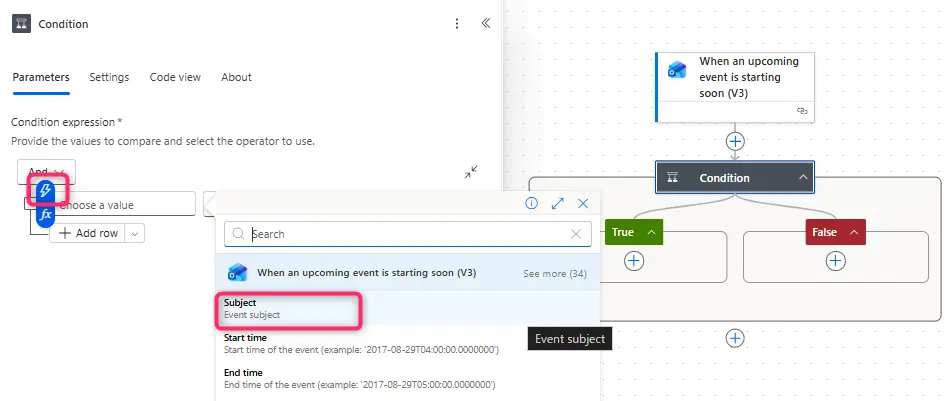
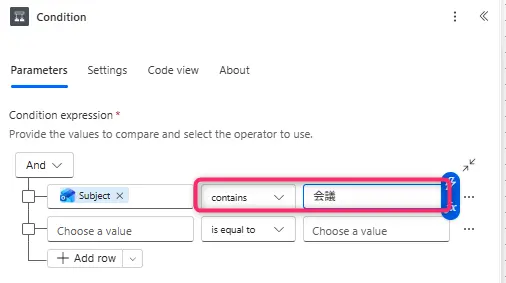
2. 左側の枠をクリックし、雷マークをクリックすると表示される候補一覧から「Subject」を選択します。
3. 演算子を「contains」(含む)にし、右側に「会議」と入力します。
件名に「会議」を含む予定だけが、この後のTrue側の処理に進みます。
終了5分前の時刻を計算する
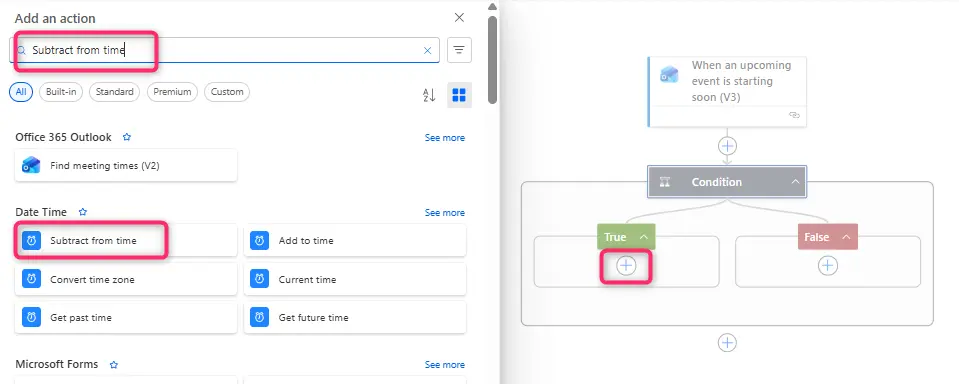
1. Trueの場合の処理として、+ボタンをクリックして「Subtract from time」を追加します。
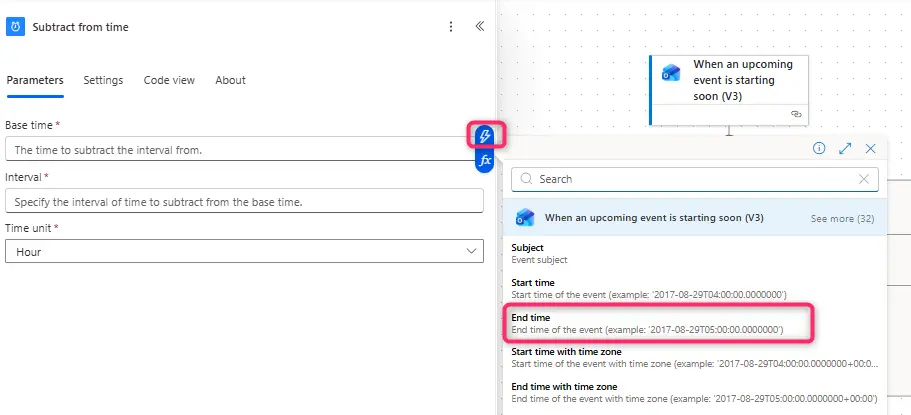
2. Base timeの枠をクリックし、雷マークをクリックして表示される候補一覧から「End time」を選択します。
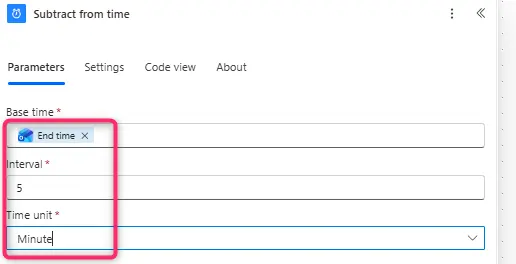
3. 続けて、以下のようにInterval・Time unitを設定すると、予定の終了時刻から5分引いた時刻を計算できます。
Base time:End time
Interval:5
Time unit:Minute
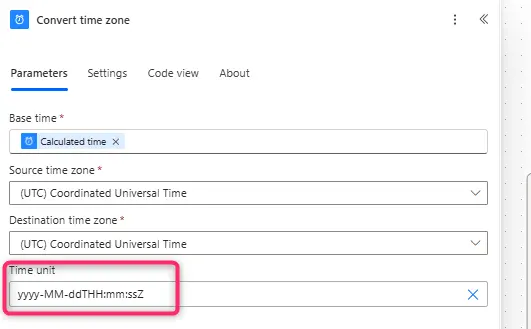
4. 続けて+ボタンをクリックして「Convert time zone」を追加します。
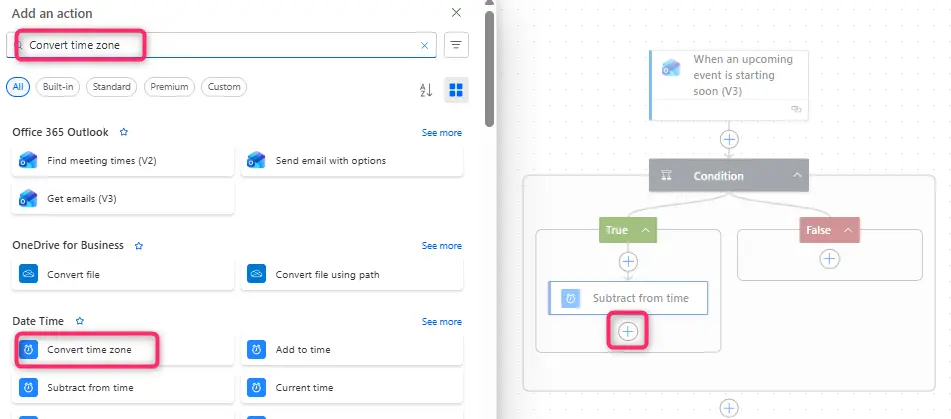
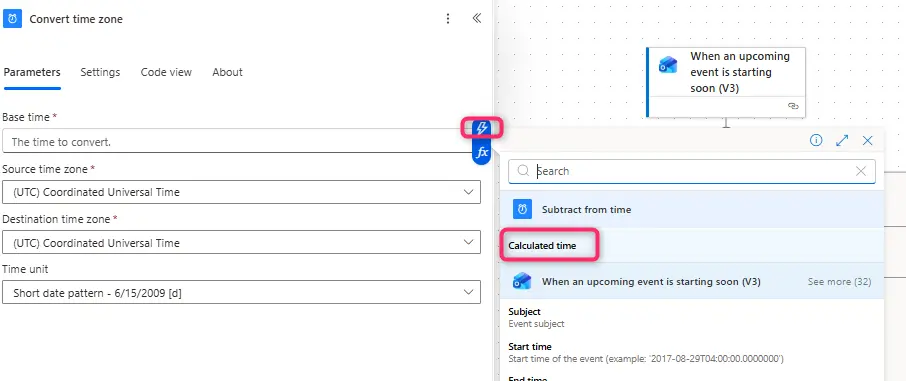
5. Base timeの枠をクリックし、雷マークをクリックして表示される候補一覧から「Calculated time」を選択します。
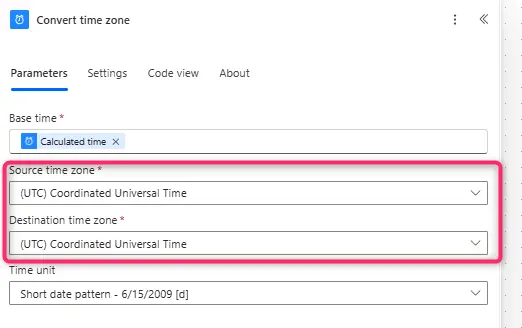
6. 続けて、以下のようにSource time zone・Destination time zoneを設定します。
Source time zone:(UTC) Coordinated Universal Time
Destination time zone:(UTC) Coordinated Universal Time
7. Time unit欄をクリックすると表示される候補一覧から「Enter custom value」(値を直接入力)を選択します。
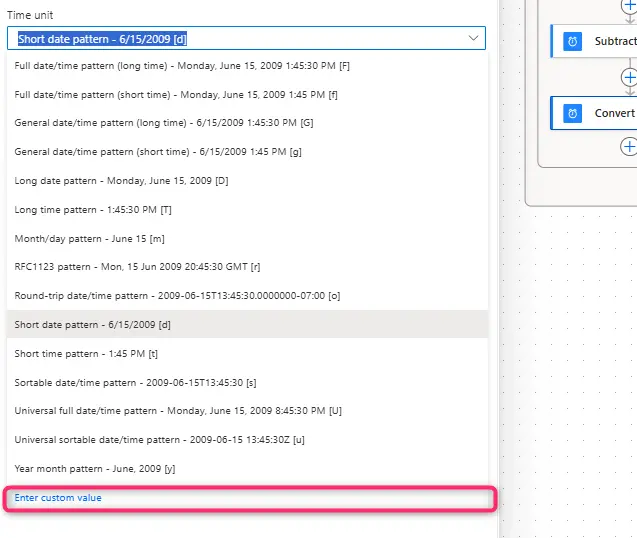
表示されたテキスト欄に、以下の文字列を入力します。
ここではタイムゾーン自体は変換せず、「Time unit」(フォーマット)欄に文字列を入力することで、この後の「Delay Until」で扱える形式に整えています。
Base time:Calculated time
Source time zone:(UTC) Coordinated Universal Time
Destination time zone:(UTC) Coordinated Universal Time
Time unit:yyyy-MM-ddTHH:mm:ssZ
指定時刻まで待機する
1. +ボタンをクリックして「Delay Until」を追加します。
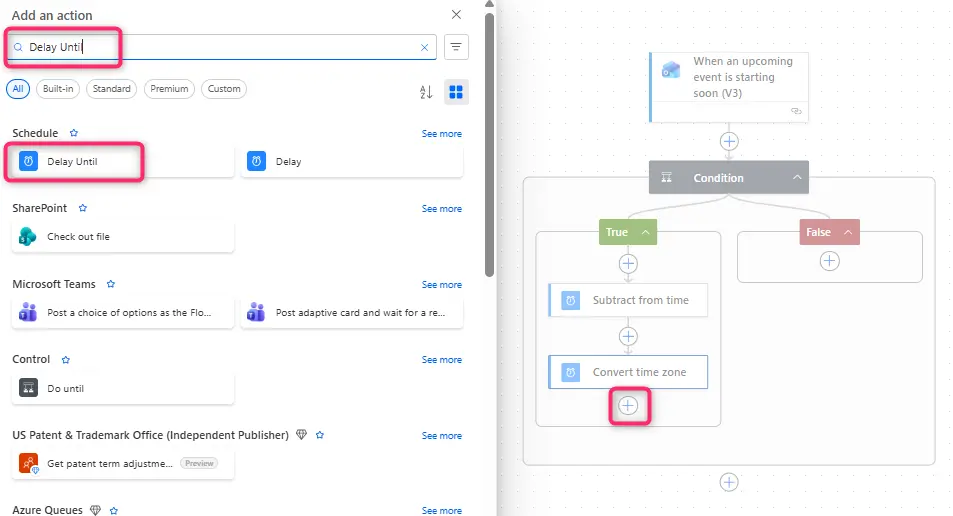
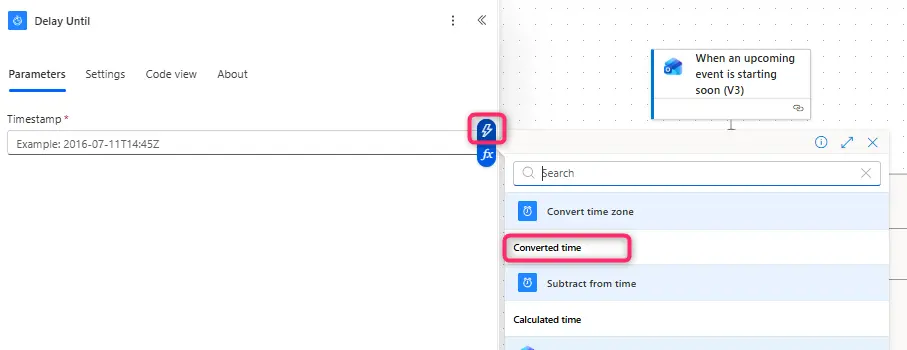
2. Timestampの枠をクリックして雷マークをクリックし、表示される候補一覧から先ほど変換した「Converted time」を選択します。
このアクションにより、フローは会議終了の5分前になるまで待機します。
Teamsへの通知を設定する
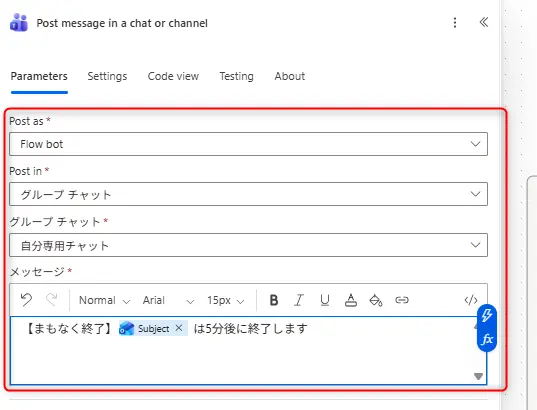
1. +ボタンをクリックして「Post message in a chat or channel」を追加します。
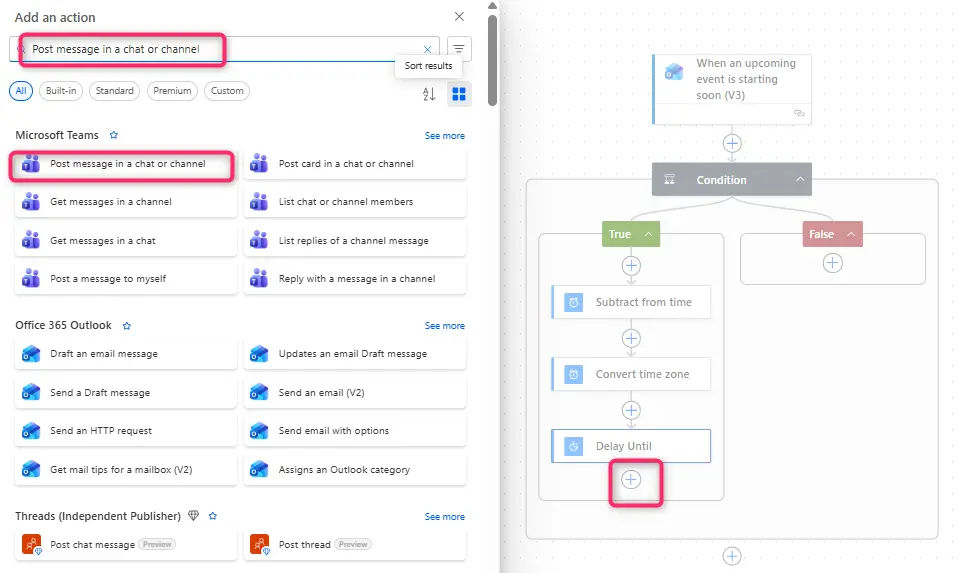
2. 以下のように設定します。
Post as:Flow bot
Post in:グループ チャット
グループ チャット:任意のグループチャットを選択してください
メッセージ欄には、以下青文字のコードを枠内に直接コピペしてください。
【まもなく終了】@{triggerOutputs()?['body/subject']} は5分後に終了します
3. フローが完成しましたので「Save」をクリックします。
動作確認
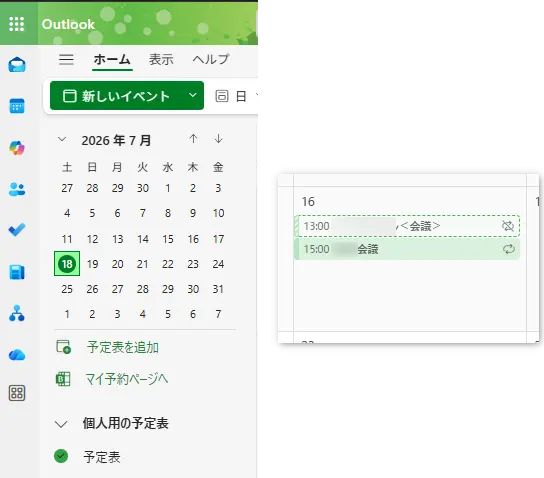
1. Outlookの予定表に、件名に「会議」を含む予定を登録し、フローの動作を確認します。
・13:00-14:00 会議予定
・15:00-16:00 会議予定
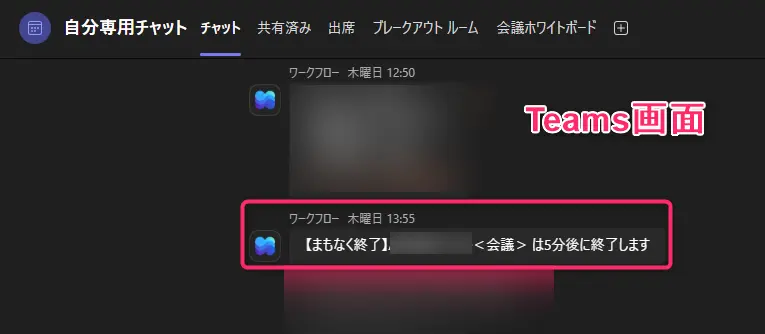
2. 予定の終了5分前になると、Teamsに「【まもなく終了】〇〇は5分後に終了します」というメッセージが届きます。
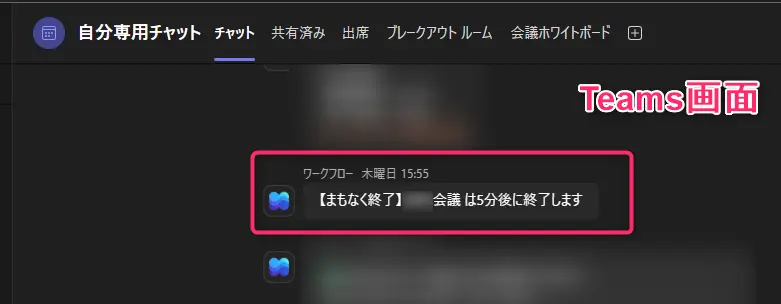
3. 件名に「会議」を含まない予定では、Condition側で処理が分岐し(False側は0 Actions)、通知は送信されません。
※通知が届かない場合は、フローが「オン」になっていることと、予定の件名に「会議」という文字列が含まれているかを確認してください。
以上、会議終了5分前にTeamsへ自動通知する方法でした。ぜひ活用してみてください🍀
※本記事は2026年7月時点の画面・仕様をもとに検証しています。Power Automateの仕様変更により表示や挙動が変わる場合があります。
・【Power Automate】まだ手作業してる?フロー作成&活用ガイドまとめ

はじめてのPower Automate for desktop
無料&ノーコードRPAではじめる業務自動化を、初心者向けにわかりやすく解説