ワードマクロで コメントを非表示・コメントの色を変更するVBAコードをご紹介します。
このページのマクロコードは、コピペで使えます。
ぜひお試しください😉
Word VBAでコメントを非表示にする方法
以下のWordVBAを実行すると、ファイル内のコメントを非表示に設定します。
Sub コメントを非表示にする()

  ActiveWindow.View.RevisionsFilter.Markup = wdRevisionsMarkupNone

End Sub
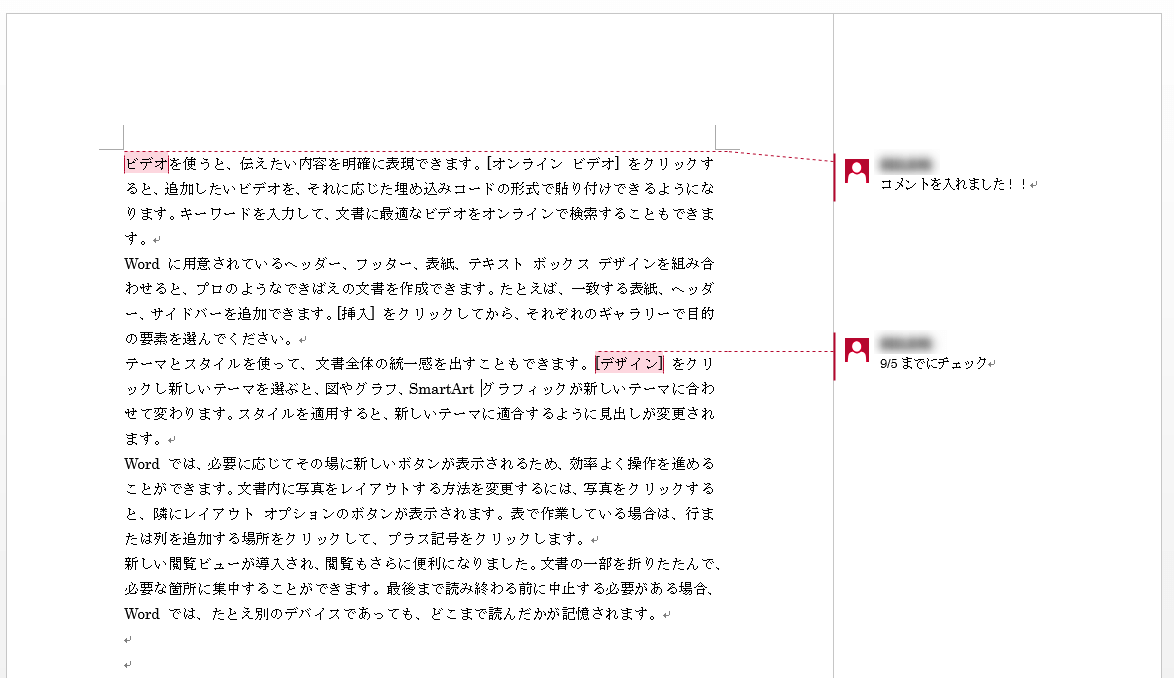
【実行前】コメントが表示されている状態
画面右側にコメントが表示されている状態です。
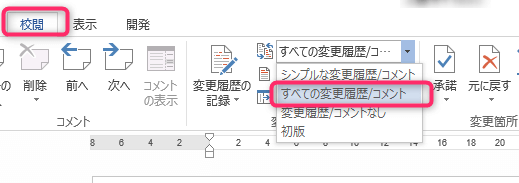
「校閲タブ」>「変更履歴」グループの設定は、
「すべての変更履歴/コメント」が選択されている状態です。
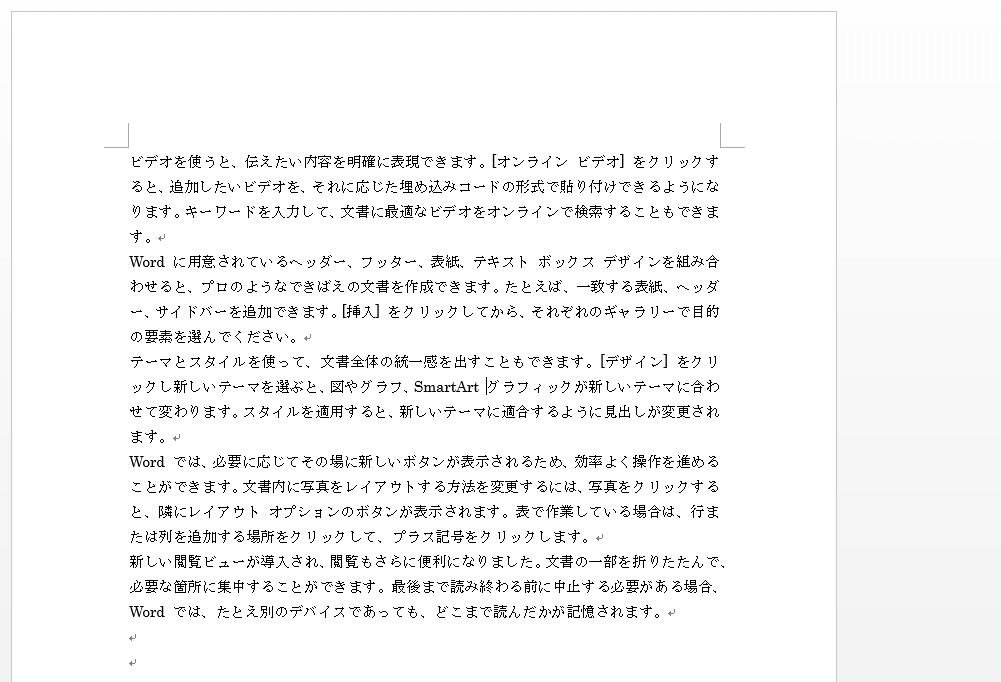
【実行後】コメントを非表示にした結果
コメントを非表示に設定しました。
コメントは削除されずに、非表示になっている状態です。
複数ページについて一括でコメントが非表示になります。
「校閲タブ」>「変更履歴」グループの設定は、
「変更履歴/コメントなし」が選択されている状態になりました。

Word VBAでコメントの文字色を一括変更する方法(黒→青)
以下のマクロを実行すると、変更履歴の校閲者のコメントの色を変更します。
Sub 全ての校閲コメントの文字色を変更()

  Dim TargetCom As Comment

  For Each TargetCom In ActiveDocument.Comments

    '文字色を変更
    TargetCom.Range.Font.ColorIndex = wdBlue

  Next

End Sub
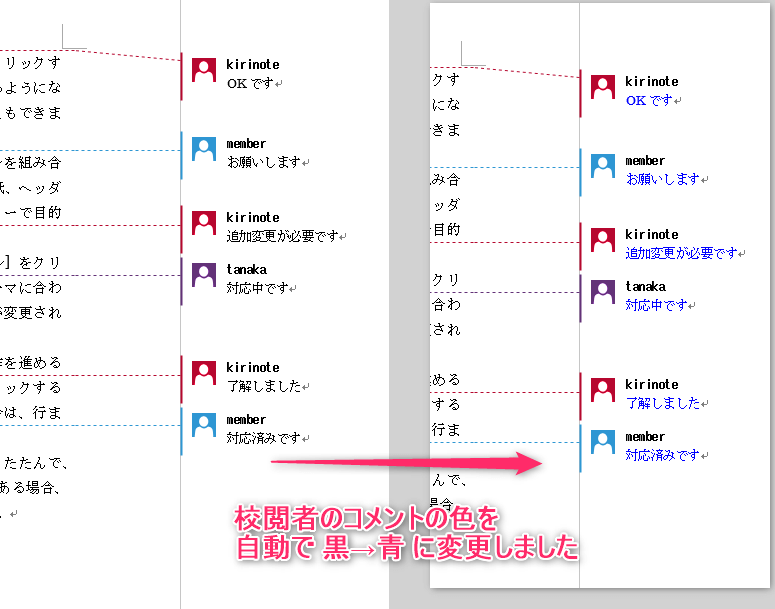
【実行後】すべてのコメントの文字色を変更した結果
ページ内にある校閲コメントの文字色を、黒→青 に変更しました。
複数ページの一括処理が可能です。
Word VBAで校閲者ごとにコメントの色を変更する方法
以下のマクロを実行すると、校閲者ごとに文字色を設定します。
Sub 校閲者別にコメントの文字色を変更()

  Dim TargetCom As Comment

  For Each TargetCom In ActiveDocument.Comments

    Select Case TargetCom.Author

        Case "kirinote"
            TargetCom.Range.Font.ColorIndex = wdGreen

        Case "member"
            TargetCom.Range.Font.ColorIndex = wdBlue

        Case "tanaka"
            TargetCom.Range.Font.ColorIndex = wdRed

    End Select

  Next

End Sub
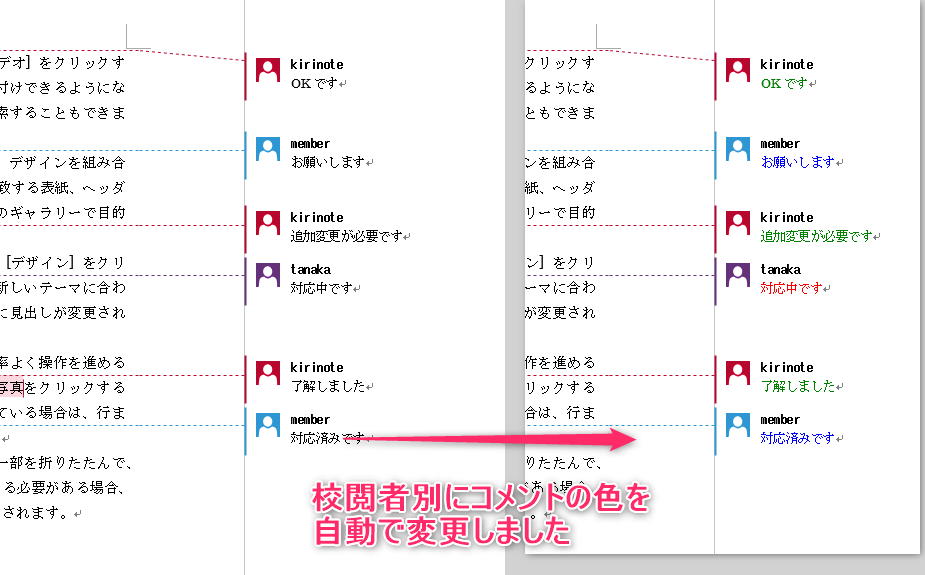
【実行後】校閲者別にコメントの文字色を変更した結果
校閲者別に文字色を自動変更します。
複数ページの一括処理が可能です。
この記事がお役に立ちますと幸いです🍀

【WordVBA】校閲者の名前を変更・統一するマクロ|変更履歴を一括編集
ワードマクロで、校閲者の名前を変更・統一するVBAコードをご紹介します。このページのマクロコードは、コピペで使えます。ぜひお試しください😉Word VBAで校閲者の名前を一括変更する方法以下のWordVBAを実行すると、変更履歴の校閲者名を...
kirinote.com
2026.01.02
「プログラマーの本気がExcelを覚醒させる 超絶ExcelVBA」
ExcelVBAでワンランクアップできる書籍
具体的で応用が利く技をたくさん掲載
リンク