Teamsで自分だけのグループチャットを作る方法をご紹介します。
自分専用のチャットルームを作っておくと、メモやURLの保存、Power Automateの通知先など、さまざまな用途に活用できます。
設定は数分で完了し、チャットの内容は自分しか見られませんので安心です。
動画で詳しい手順が確認ができます👇
Teamsで自分だけのグループチャットを作成する
1. Teamsを開き、「予定表」をクリック
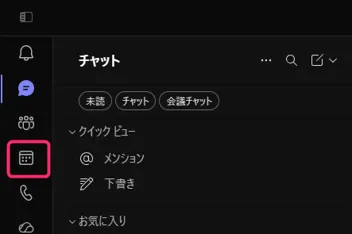
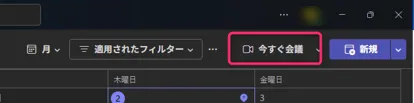
2. 「今すぐ会議」をクリック
3. 「会議を開始」をクリック
※誰とも会議は始まりません。
自分1人だけの会議が開始されるので安心してください。
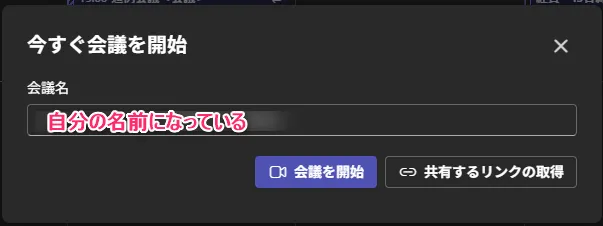
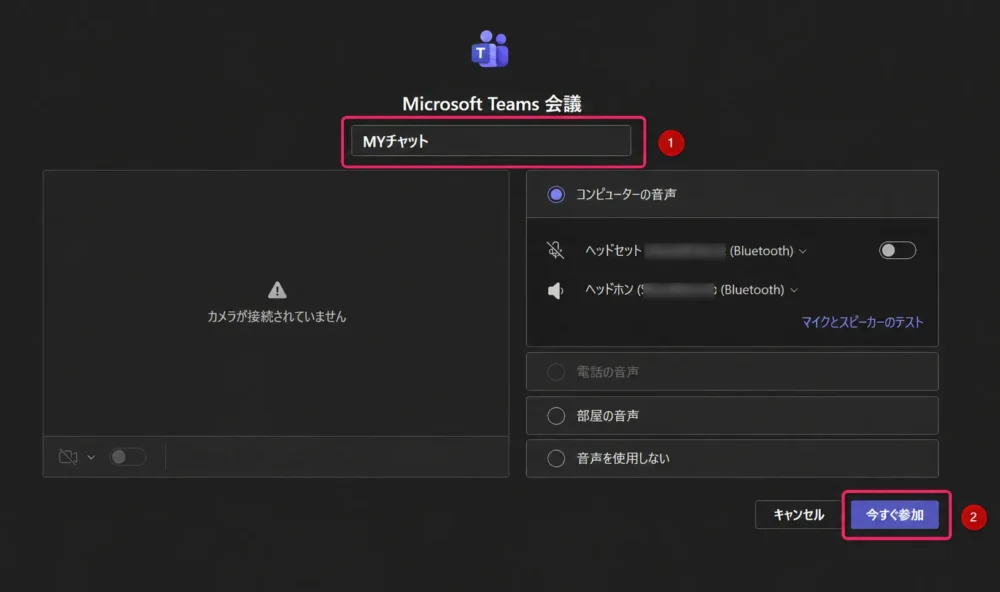
4. 会議名を任意のチャットルーム名に変更します。
例:MYチャット
※チャットルーム名はあとから変更できないため、
分かりやすい名前にしておくのがおすすめです。
その後、「今すぐ参加」をクリックします。
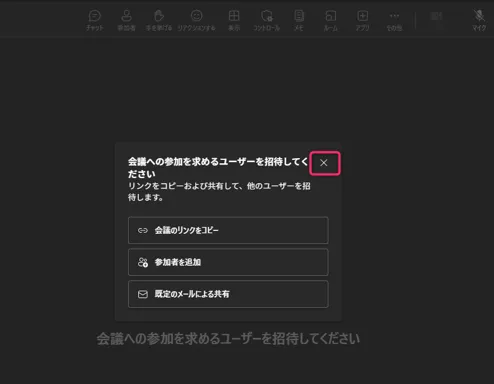
5. 招待画面が表示されたら「×」をクリックします。
自分だけで利用するチャットなので、参加者を追加する必要はありません。
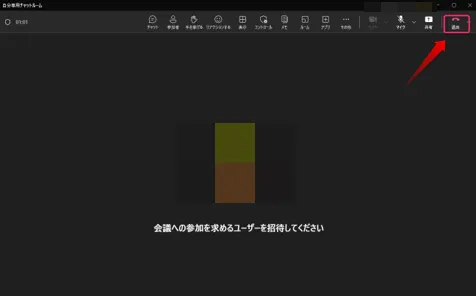
6. 会議画面右上の「退出」をクリックします。
これで自分専用のグループチャットが作成されます。
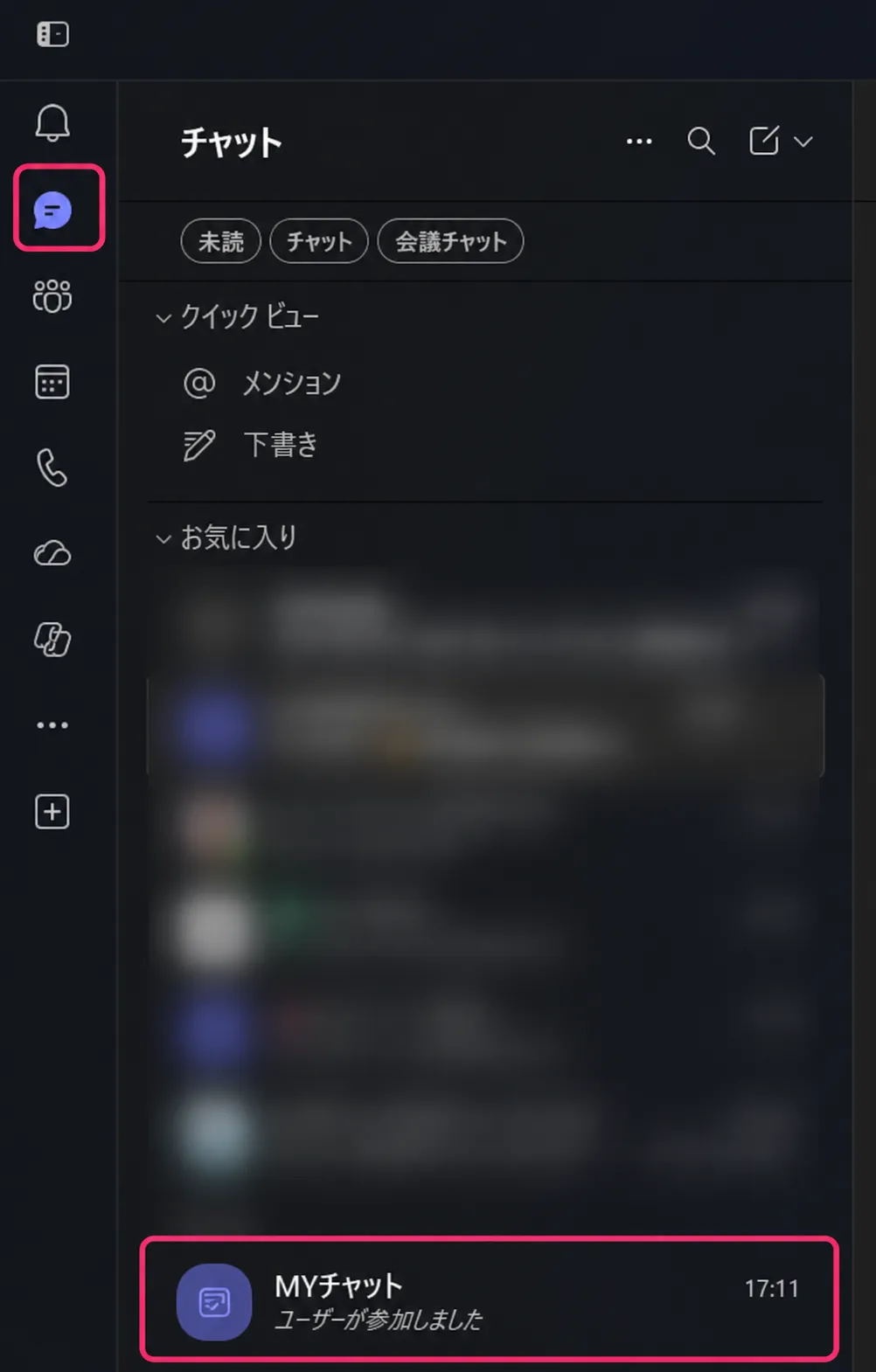
自分だけのグループチャットが作成されたか確認
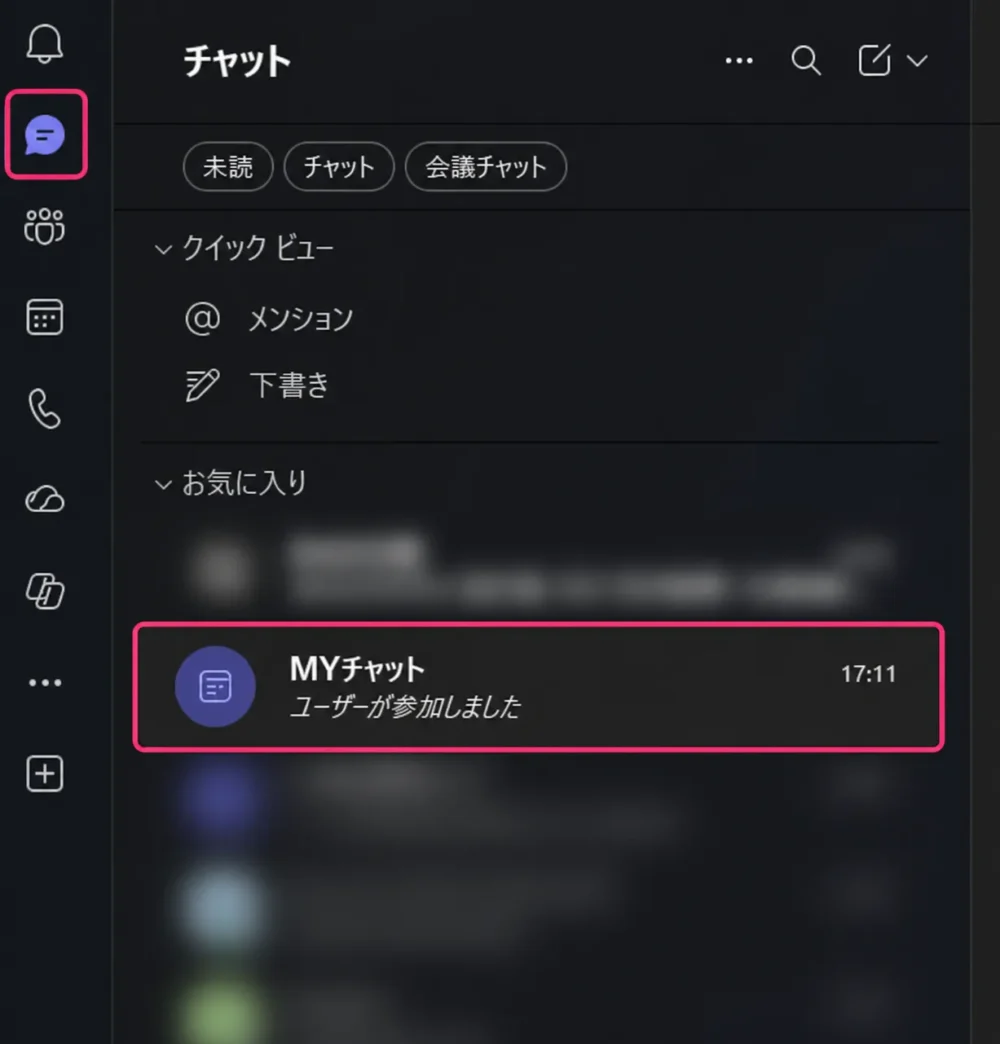
Teamsの「チャット」を開きます。
作成したチャットルームが表示されていれば設定完了です。
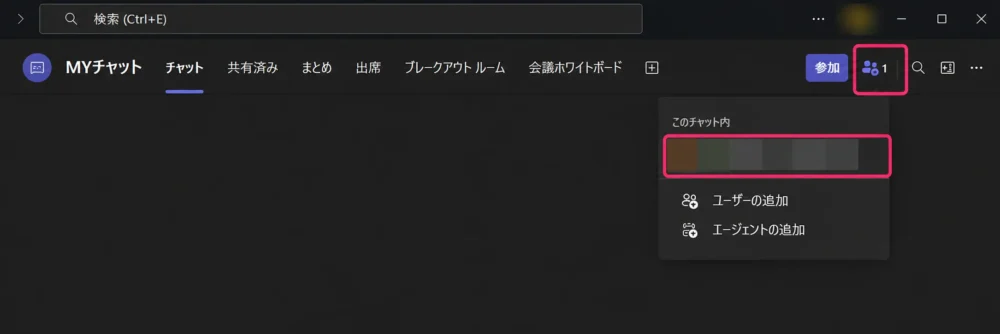
チャット右上の参加者一覧を見ると、自分だけが参加していることを確認できます。
お気に入りに登録しておくと便利
チャット一覧は新しいメッセージ順に並び替わるため、
自分専用チャットが下に移動してしまうことがあります。
よく利用する場合は「お気に入り」へ登録しておくのがおすすめです。
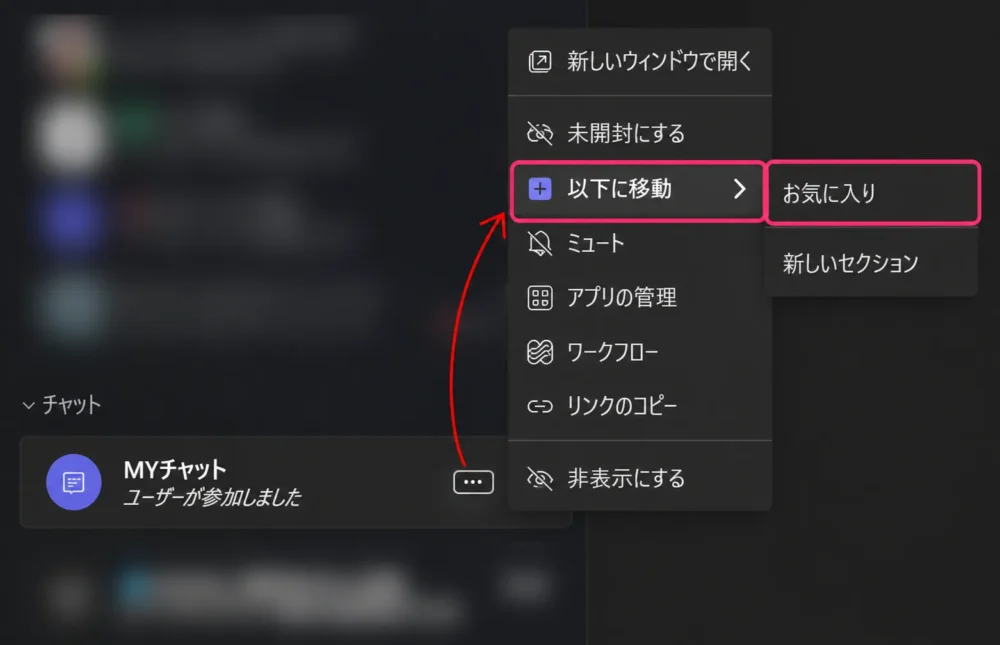
お気に入りへ登録すると、チャット一覧の上部へ表示され、いつでもすぐ開けるようになります。
以上、Teamsで自分だけのグループチャットを作成する方法でした!
Power Automateの通知先や、自分専用のメモ・URL保管場所としても活用できるので、ぜひ作成してみてください。
・【Teams】Outlookの予定リマインドをチャット通知:こちらも便利です!
ゼロからはじめる Microsoft Teams 基本&便利技[改訂2版]
Teamsの基本から便利機能までやさしく解説