
Power Automate Desktop で Excel の文字列から、
必要な部分だけを抜き出す方法を紹介します。
Power Automate Desktopで文字の一部を抜き出す
今回のフローでは、Excelに入力されている文字列から、
指定した位置の文字を抜き出し、別の列へ書き込む処理を行います。
1つのフローの中で、
複数パターンの文字抽出を行っています。
このあと、フローを上から順に1つずつ解説していきます。

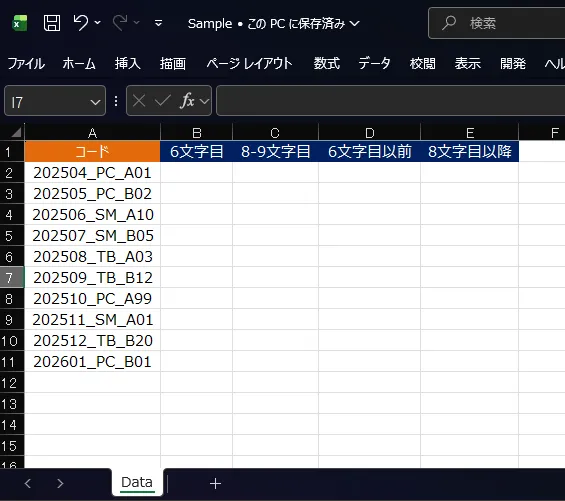
使用する Excel ファイルは、
1列目のコードをもとに、指定した位置の文字を別の列へ書き出す構成になっています。
シート名は 「Data」 です。
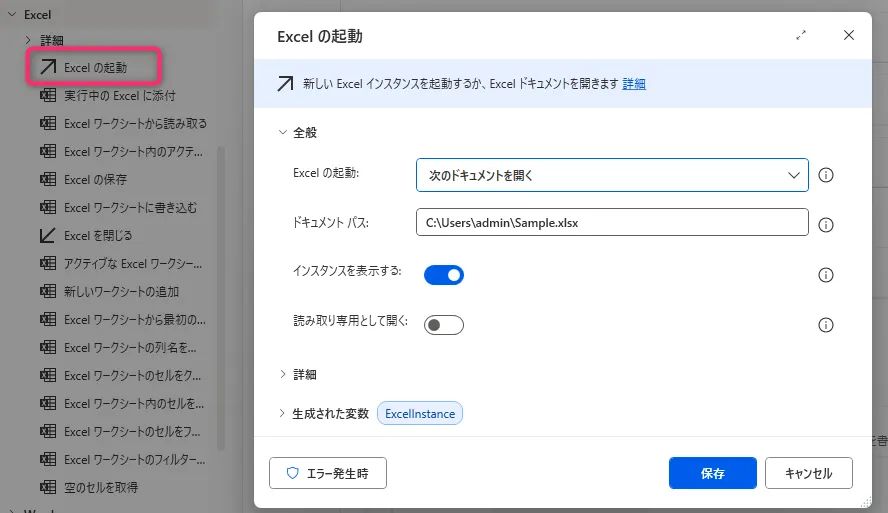
1. 「Excel の起動」
対象のExcelファイルのパスを指定します。
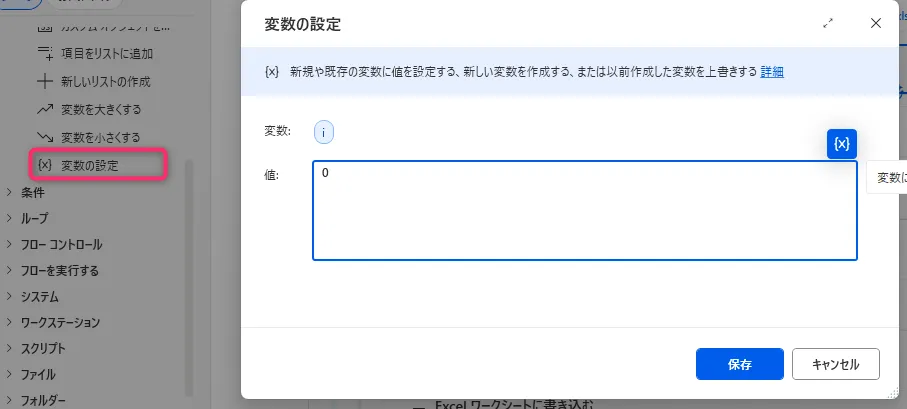
2. 「変数の設定」
後ほど Excel へ書き込む際に行番号が必要になるため、
行番号用のカウンター変数を準備します。
・変数名:i
・値:0
この変数は、For each の中で 1 行ずつ増やして使用します。
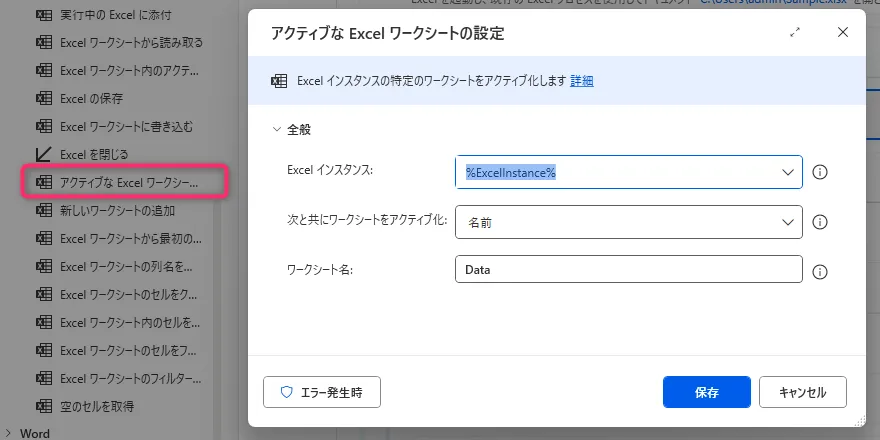
3. 「アクティブな Excel ワークシートの設定」
処理対象となるシートをアクティブにします。
今回は 「Data」シートを使用するため、
ワークシート名に Data を指定します。
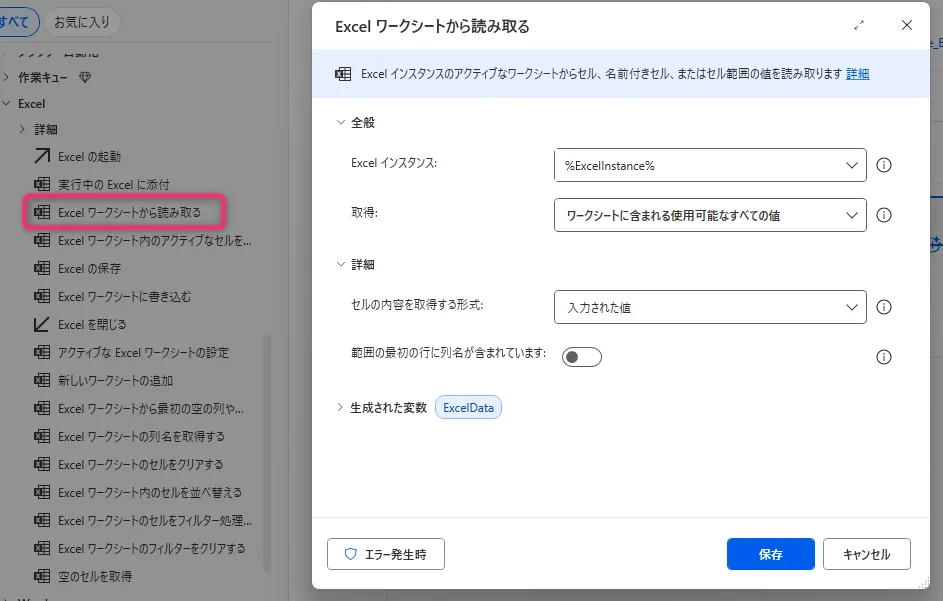
4. 「Excel ワークシートから読み取る」
シート内のデータをまとめて取得するため、
「Excel ワークシートから読み取る」を使用します。
取得したデータを ExcelData という変数に保存します。
これにより、Excel の各行をまとめて扱えるようになります。
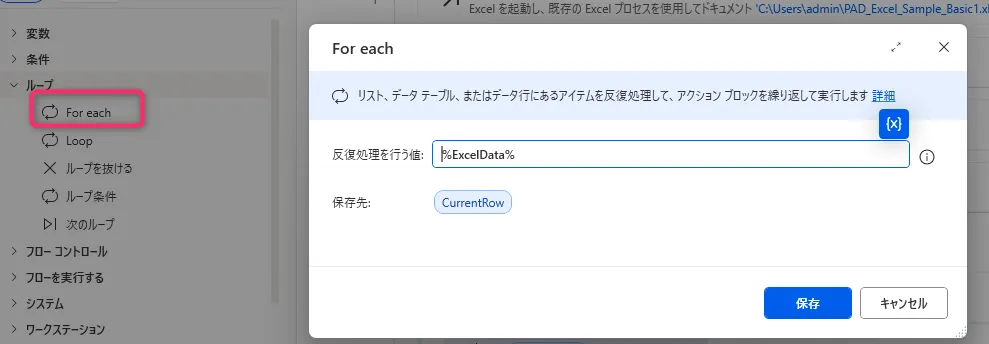
5. 「For each」
取得した ExcelData を 1 行ずつ処理するため、
「For each」アクションを使用します。
・保存先の変数名:CurrentRow
CurrentRow には、現在処理している 1 行分のデータが入ります。
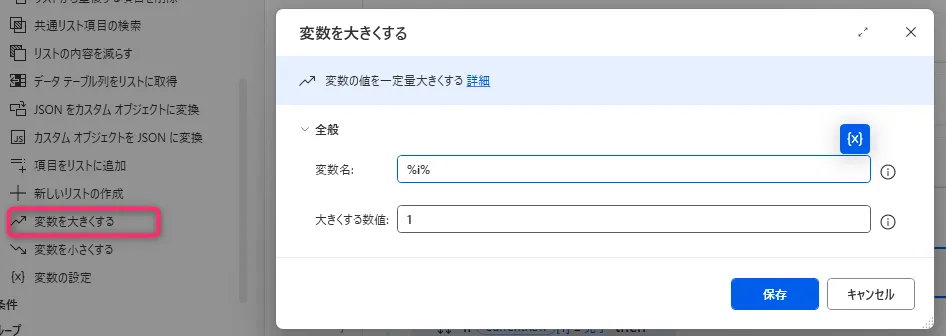
6. 「変数を大きくする」
For each のループごとに、
行番号用の変数 i を 1 ずつ増やします。
これにより、「今どの行を処理しているか」を管理できます。
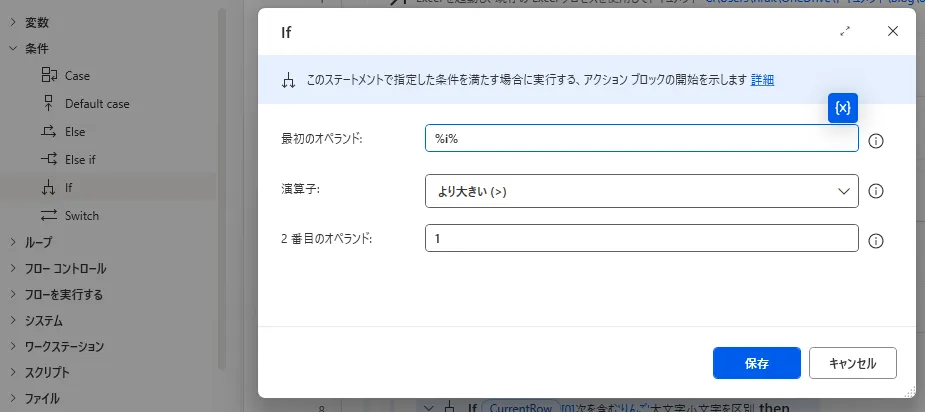
7. 「IF」
1 行目は見出し行のため、処理対象から除外します。
これにより、2 行目以降のデータだけが処理されます。
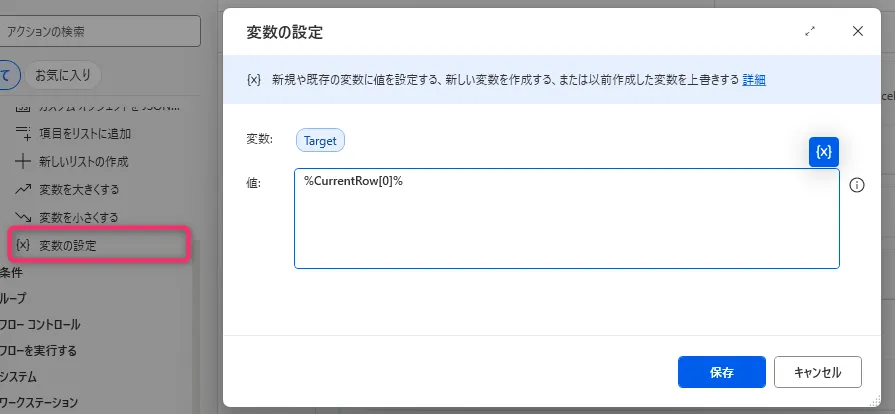
8. 「変数の設定」
現在処理している行の A 列の値を、
変数 Target に代入します。
以降の処理では、この Target を使って文字を抜き出します。
値:%CurrentRow[0]%
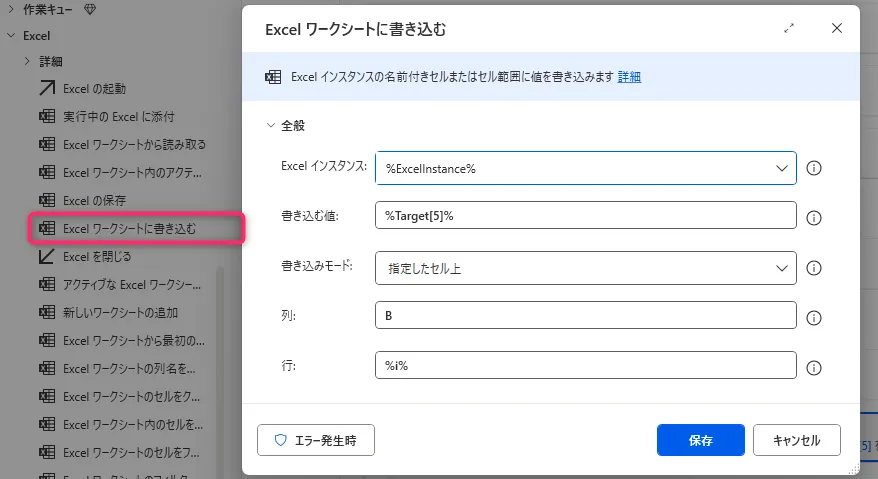
9. 「Excel ワークシートに書き込む」(B列)
Target の 6文字目を B 列に書き込みます。
書き込む値:%Target[5]%
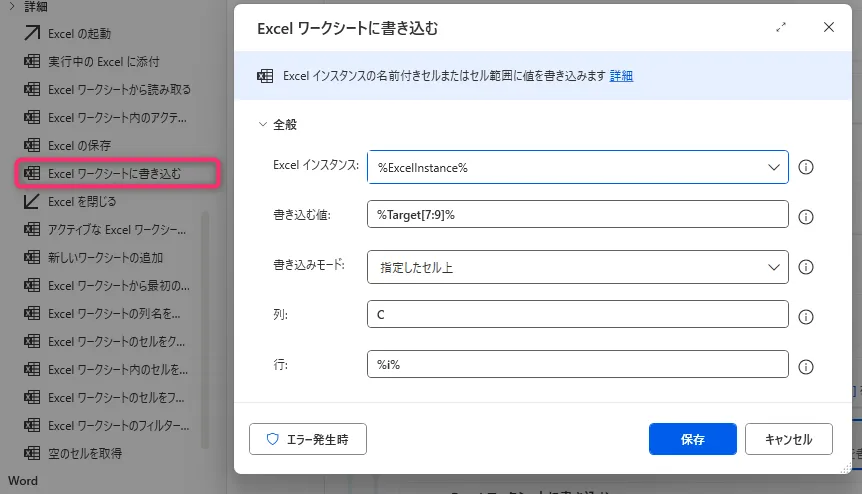
10. 「Excel ワークシートに書き込む」(C列)
Target の 8〜9文字目を C 列に書き込みます。
書き込む値:%Target[7:9]%
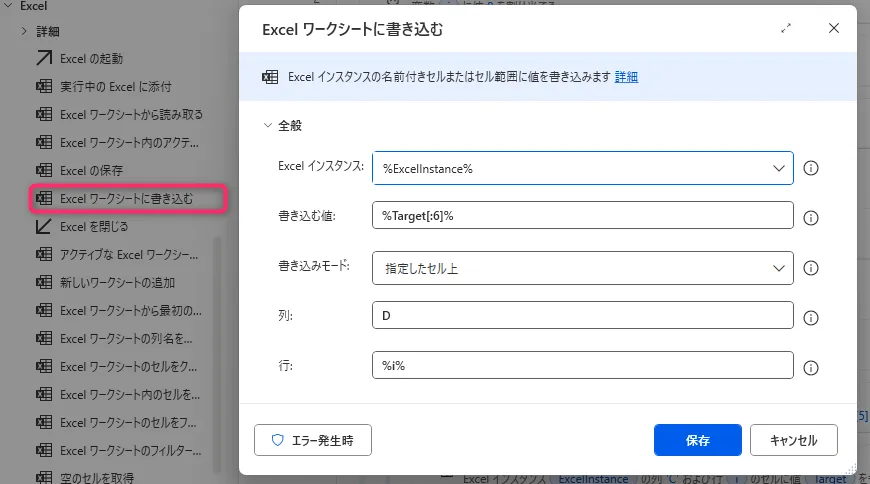
11. 「Excel ワークシートに書き込む」(D列)
Target の 先頭6文字を D 列に書き込みます。
書き込む値:%Target[:6]%
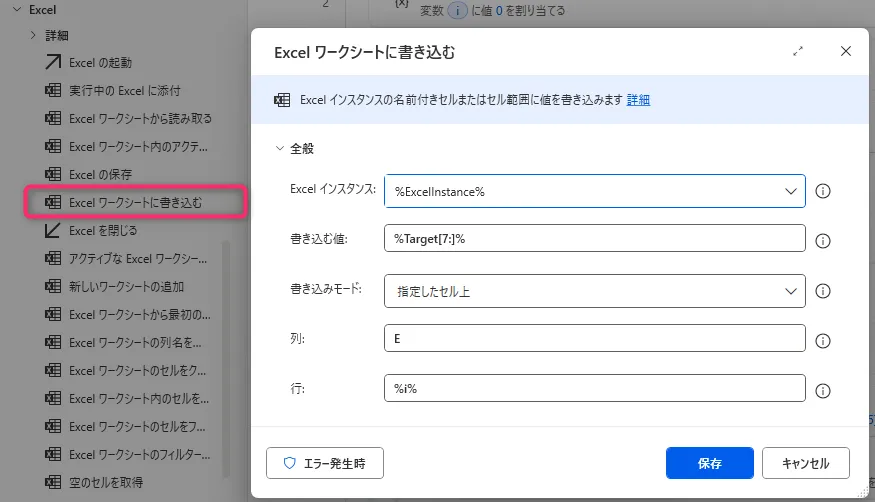
12. 「Excel ワークシートに書き込む」(E列)
Target の 8文字目以降を E 列に書き込みます。
書き込む値:%Target[7:]%
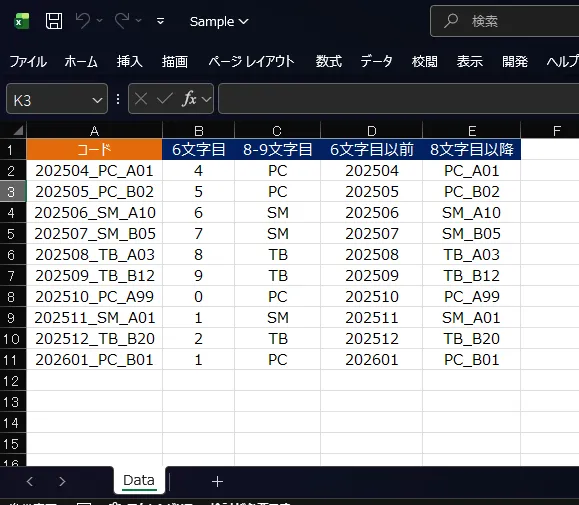
A列のコードから、
指定した位置の文字がそれぞれの列に自動で書き出されています。
B列:6文字目
C列:8~9文字目
D列:先頭6文字
E列:8文字目以降
1つのフローで、
複数パターンの文字抽出できましたね。
この記事がお役に立ちますと幸いです。
・【Power Automate Desktop】RPA実践テクニック・使用例まとめ
「シゴトがはかどる Power Automate Desktopの教科書」
業務自動化ツールの初心者でも使えるように、初歩から丁寧に解説
繰り返し発生する作業を本書で自動化して仕事を効率化しましょう!!