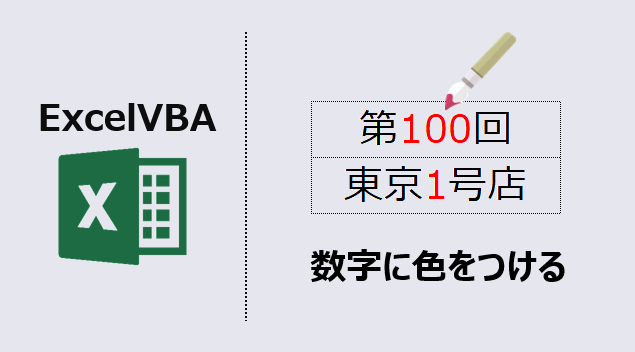
エクセルマクロで、数値のみ色をつけるVBAコードをご紹介します。
このページのマクロコードは、コピペで使えます。
ぜひお試しください!
数字のみ色をつける
以下のExcelVBAを実行すると、数値の色を一括で変更します。
Sub 数字だけ色付ける()

Dim myStr As String
Dim MasterChar   As String
Dim IntRow As Long
Dim IntColumn As Long
Dim UsedRow As Long
Dim UsedClm As Long
Dim i As Long

    Range("A1").Select

    'データ入力エリアを取得
    With ActiveSheet.UsedRange
        UsedRow = .Rows(.Rows.Count).Row
        UsedClm = .Columns(.Columns.Count).Column
    End With

    '列ループ
    For IntRow = 1 To UsedClm

        '行ループ
        For IntColumn = 1 To UsedRow

            '対象セルの文字列
            MasterChar = Cells(IntColumn, IntRow).Text

            '一文字ずつループ
            For i = 1 To Len(MasterChar)

              With Cells(IntColumn, IntRow)
                  myStr = .Characters(Start:=i, Length:=1).Text

                  If myStr Like "[0-9]" Then
                       .Characters(Start:=i, Length:=1).Font.ColorIndex = 3
                  End If
              End With

            Next i
         Next IntColumn
     Next IntRow

End Sub
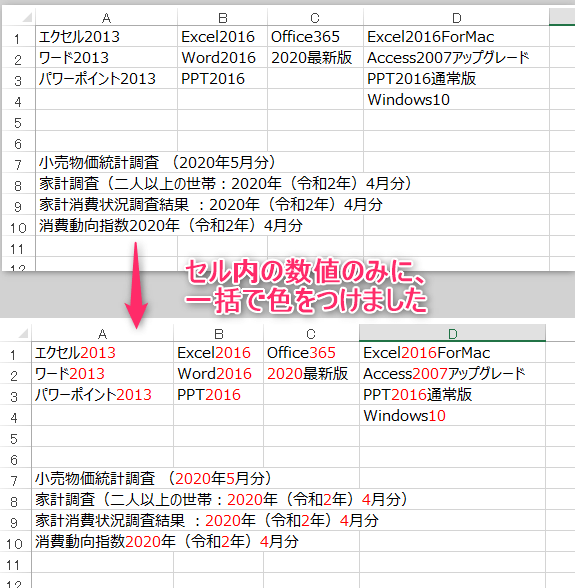
マクロ実行後
セル内には、数字と文字が混ざった文章が入力されていますが、その中の数値だけに色を付けました。
数字と文字を判別したい時に、便利なマクロです。
※漢数字には色がつきません。
この記事がお役に立ちますと幸いです。
・【エクセルマクロ】色付けを自動化する使用例まとめ
【エクセルマクロ】色付け処理を自動化する:超便利32選
エクセルマクロで、色付け処理を自動化するVBAコードをご紹介します。どのマクロコードも、コピペで使用できます。ぜひお試しください!
kirinote.com
2022.12.04
この一冊で全部わかる ChatGPT & Copilotの教科書[改訂第2版]
生成AIの基本から実践まで、イラストでやさしく理解できる一冊
リンク
★★★★☆ 4.2 ※ Amazonカスタマーレビューより
✓生成AIの基本知識から実践的な活用法まで、イラストでわかりやすく解説
✓ChatGPTとCopilotの違い・使い分けが明確に整理できる
✓プロンプト作成のコツからハルシネーションなどの注意点まで幅広くカバー