
マクロボタンとマクロコードを連携することで、
作業効率をアップすることができます。
👇こちらのYouTube動画では、設定手順をわかりやすく解説しています。
VBAコード作成
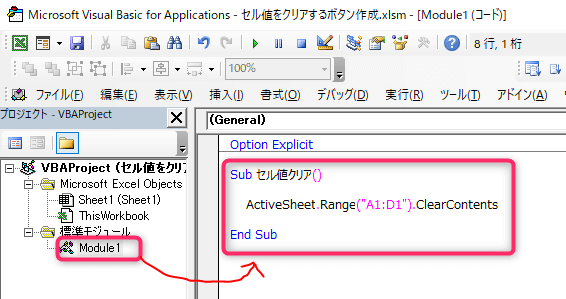
標準モジュールにマクロコードを入力します。
Sub セル値削除()

    ActiveSheet.Range("A1:D1").ClearContents

End Sub
マクロコードを入力する場所
マクロボタン挿入
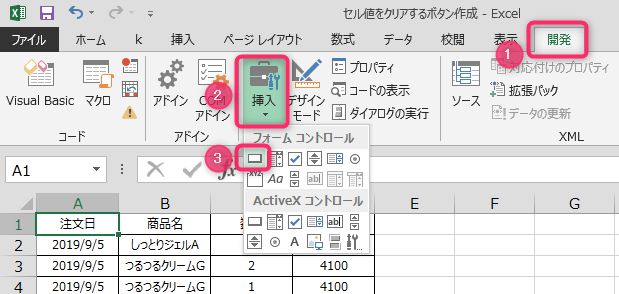
「開発」タブ > 「挿入」 > フォームコントロールから ボタンを選択します。
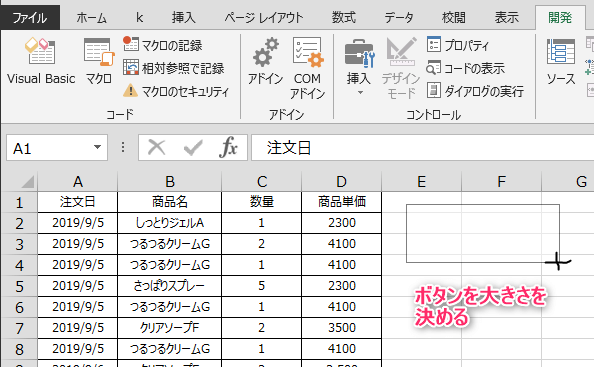
十字キーが表示されるので、ボタンの大きさを決めます。
「マクロの登録」画面が表示されるので、
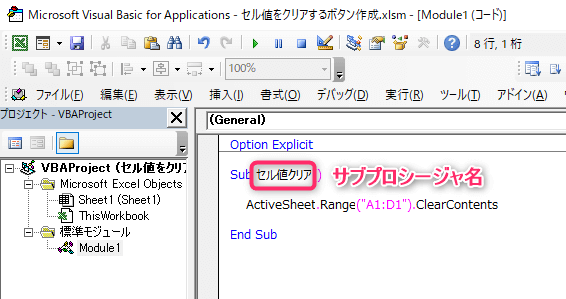
さきほど作成したVBAコードの、Subプロシージャ名を選択します。
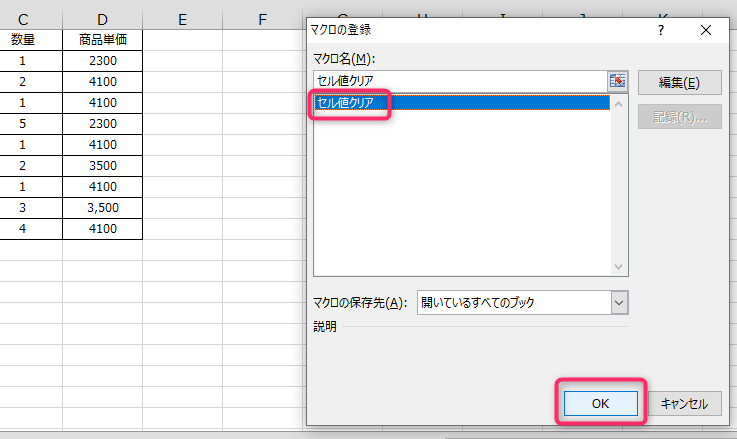
Subプロシージャ名とは、こちらです。
VBA動作確認
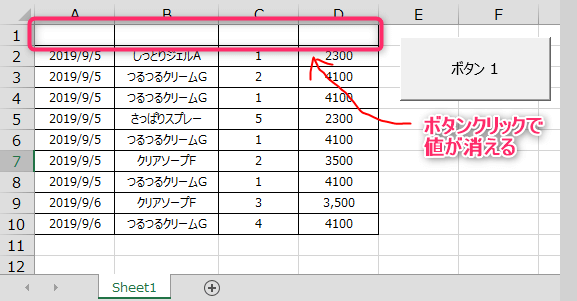
マクロボタンをクリックすると、指定範囲の値を消去することができます。
今回使用した [ClearContents] は、条件書式や罫線は消さずに文字だけクリアします。
この記事がお役に立ちますと幸いです。
【エクセルマクロ】セルの値をクリアする:使用例8選
セルの値をクリアするExcelVBAコードを記載しています。条件書式や罫線は消えずに、そのまま残ります。値のみクリアします。「確実にこの範囲のデータを消したい」というときに、便利なマクロコードです。セルの値をクリア(アクティブシート)以下の...
kirinote.com
2026.07.12
[最速入門] ChatGPTに任せる Excelマクロ&VBA 面倒なプログラミングは秒で片づけよう
ChatGPTと対話しながら身につける、新しいVBA入門
リンク
★★★★★ 4.6 ※ Amazonカスタマーレビューより
✓マクロ記録とChatGPTを組み合わせた学習法が実践的で、すぐ現場で使える
✓「過不足のない指示」の出し方を学べ、AIとの対話スキルが身につく
✓変数・条件分岐・ループなどVBAの基礎もしっかり解説されている