エクセルマクロで、アスタリスクを文字列として置換・フィルタ抽出するVBAコードをご紹介します。
このページのマクロコードは、コピペで使えます。
ぜひ、お試しください。
アスタリスクを置換(空白で置換)
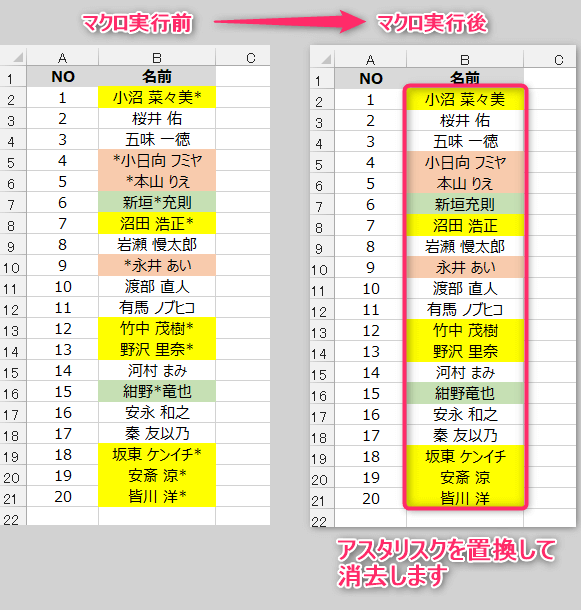
以下のExcelVBAを実行すると、アスタリスクを置換して消去します。
Sub アスタリスクを削除()

    Cells.Replace What:="~*", Replacement:="", LookAt:=xlPart, SearchOrder _
        :=xlByRows, MatchCase:=False, SearchFormat:=False, ReplaceFormat:=False

End Sub
セル内のアスタリスクを文字として認識して、
空白で置換します。
アスタリスクを置換(指定文字に置換)
以下のExcelVBAを実行すると、アスタリスクを別の文字に置換します。
Sub アスタリスクを文字列として扱って置換()

    Cells.Replace What:="~*", Replacement:="K店", LookAt:=xlPart, SearchOrder _
        :=xlByRows, MatchCase:=False, SearchFormat:=False, ReplaceFormat:=False

End Sub
セル内のアスタリスクを文字として認識して、
指定文字に置き換えます。

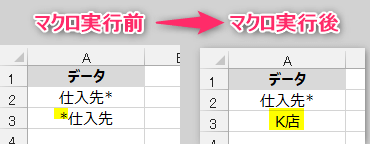
アスタリスクを置換(アスタリスクから始まる文字を置換)
以下のExcelVBAを実行すると、アスタリスクから始まる文字を置換します。
Sub アスタリスクを文字列として認識して置換()

    Cells.Replace What:="~*仕入先", Replacement:="K店", LookAt:=xlPart, SearchOrder _
        :=xlByRows, MatchCase:=False, SearchFormat:=False, ReplaceFormat:=False

End Sub
アスタリスクから始まる文字を、指定文字に置換します。
アスタリスクを置換(アスタリスクで終わる文字を置換)
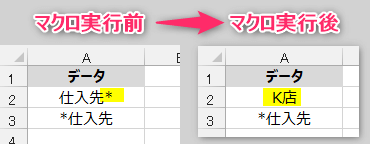
以下のExcelVBAを実行すると、アスタリスクで終わる文字を置換します。
Sub アスタリスクを文字列として認識して置換()

    Cells.Replace What:="仕入先~*", Replacement:="K店", LookAt:=xlPart, SearchOrder _
        :=xlByRows, MatchCase:=False, SearchFormat:=False, ReplaceFormat:=False

End Sub
アスタリスクで終わる文字を、特定文字に置換します。
アスタリスクをフィルタ抽出(アスタリスクを含むデータ)
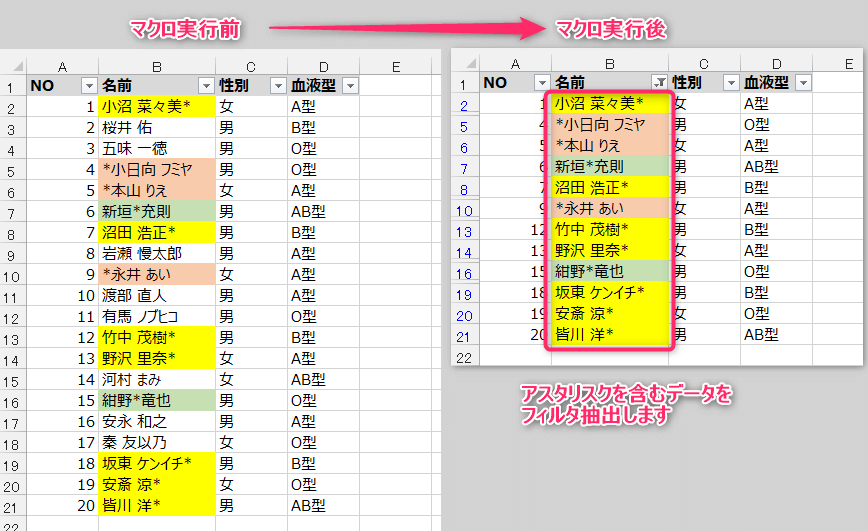
以下のExcelVBAを実行すると、アスタリスクを含むデータをフィルタ抽出します。
Sub アスタリスクを文字として認識()

    ActiveSheet.Range("A1").CurrentRegion.AutoFilter _
            Field:=2, _
            Criteria1:="=*~**"

End Sub
セル内のアスタリスクを文字として認識して、
アスタリスクを含むデータをフィルタ抽出します。
アスタリスクをフィルタ抽出(アスタリスクを除くデータ)
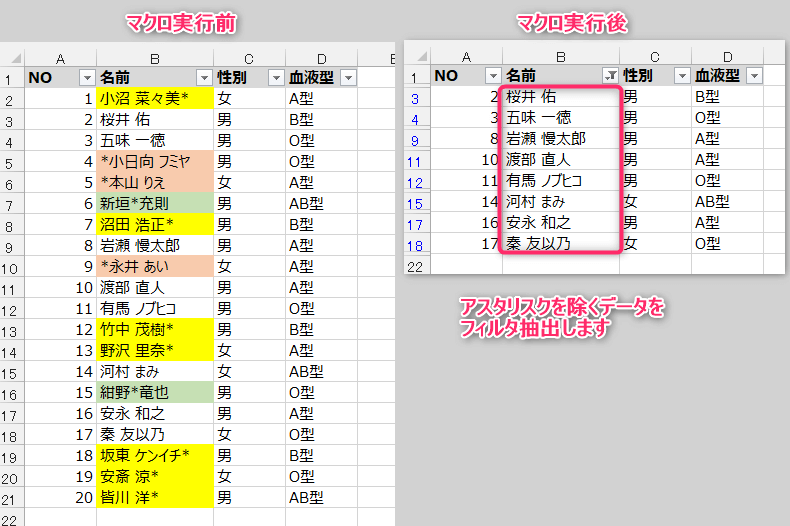
以下のExcelVBAを実行すると、アスタリスクを含まないデータをフィルタ抽出します。
Sub アスタリスクを文字として扱う()

    ActiveSheet.Range("A1").CurrentRegion.AutoFilter _
            Field:=2, _
            Criteria1:="<>*~**"

End Sub
セル内のアスタリスクを文字として認識して、
アスタリスクを含まないセルをフィルタ抽出します。
この記事がお役に立ちますと幸いです。
【エクセルマクロ】ワイルドカードを使って置換:使用例3選
エクセルマクロで、ワイルドカード(アスタリスク)を使って文字を置換するVBAコードをご紹介します。このページのマクロコードは、コピペで使えます。ぜひ、お試しください。ワイルドカードを使って置換(指定文字を含む)以下のExcelVBAを実行す...
kirinote.com
2026.07.17
この一冊で全部わかる ChatGPT & Copilotの教科書[改訂第2版]
生成AIの基本から実践まで、イラストでやさしく理解できる一冊
リンク
★★★★☆ 4.2 ※ Amazonカスタマーレビューより
✓生成AIの基本知識から実践的な活用法まで、イラストでわかりやすく解説
✓ChatGPTとCopilotの違い・使い分けが明確に整理できる
✓プロンプト作成のコツからハルシネーションなどの注意点まで幅広くカバー