
Power Automate Desktopを使って、Excelで複数の文字列を一括置換する方法をご紹介します。
ぜひ、お試しください!
Power Automate DesktopでExcelに置換リストを作成して一括置換する方法
フロー作成で、作り方を詳しく解説します。
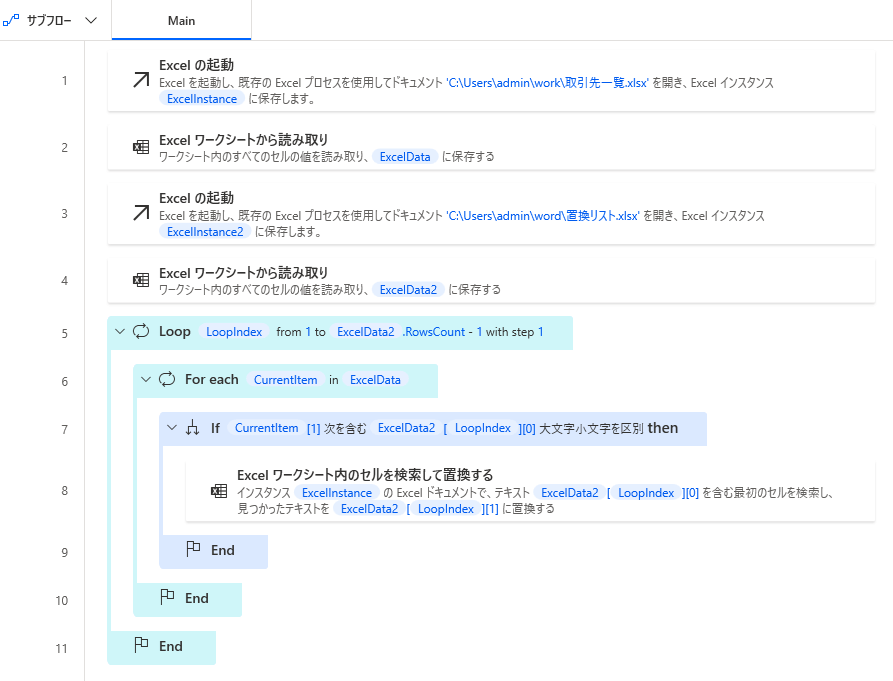
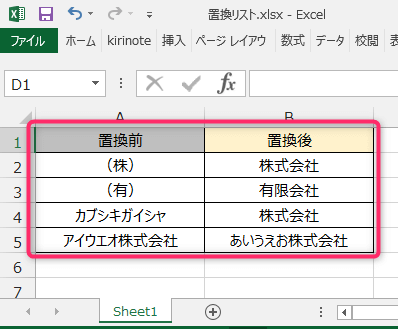
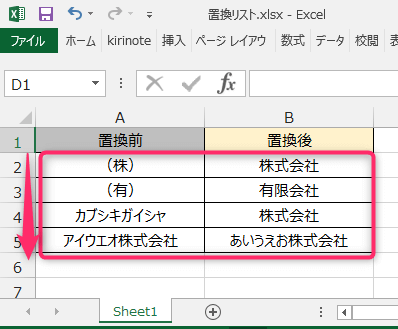
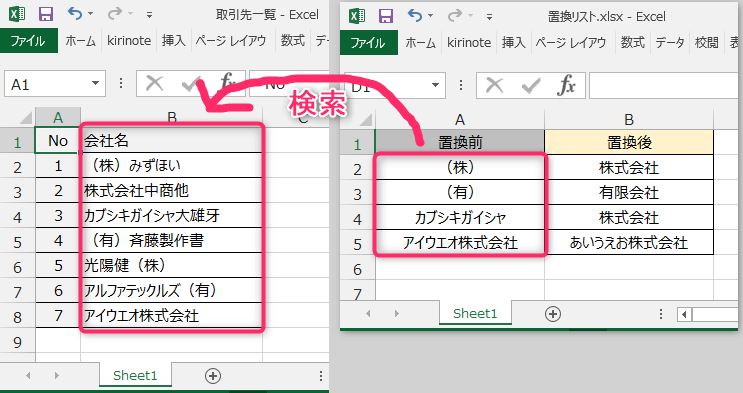
「置換リスト.xlsx」
・A列:置換前の文字列
・B列:置換後の文字列
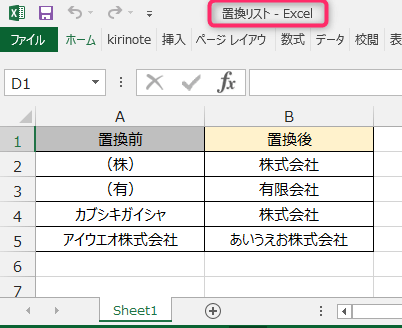
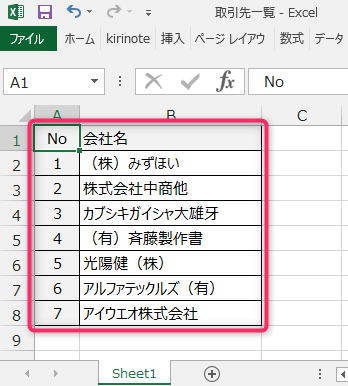
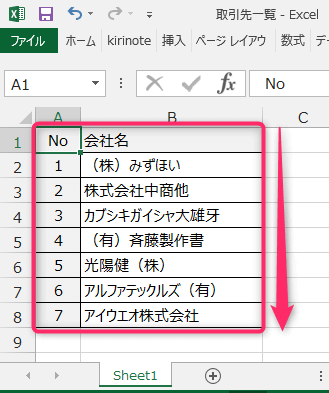
「取引先一覧.xlsx」
B列の文字を置き換えたい
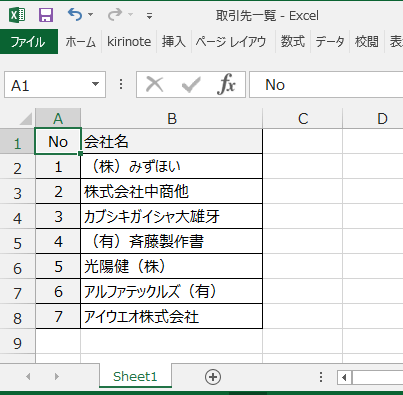
1. 「Excelの起動」
「取引先一覧.xlsx」を開きます。
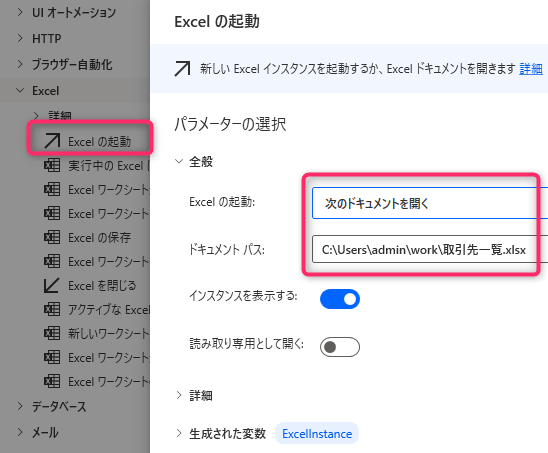
2. 「Excelワークシートから読み取り」

「手順1」で開いたExcelのデータを読み取ります。
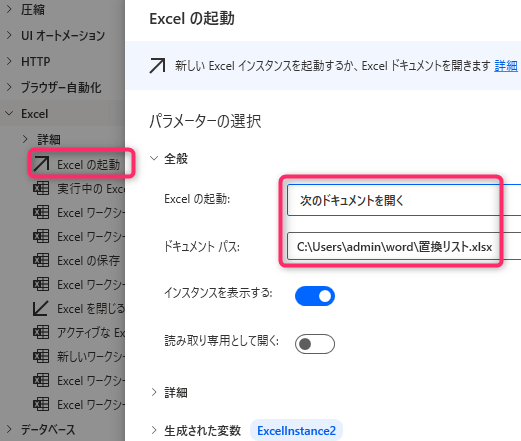
3. 「Excelを起動」
「置換リスト.xlsx」を開きます。
4. 「Excelワークシートから読み取り」
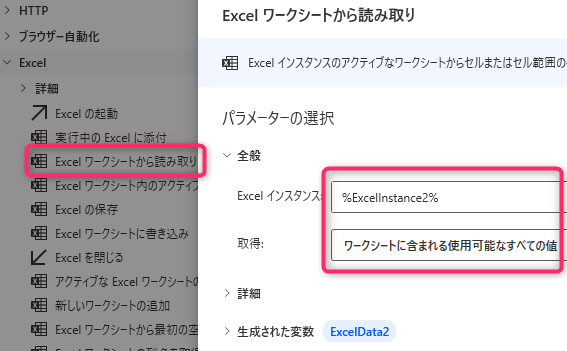
「手順3」で開いたExcelのデータを読み取ります。
5. 「Loop」
終了:%ExcelData2.RowsCount - 1%

「置換リスト.xlsx」の2行目~最終行までループします。
6. 「Loop」の中に「For each」
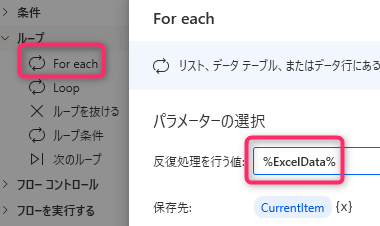
「取引先一覧.xlsx」の値をループします。
7. 「For each」の中に「IF」
・最初のオペランド:%CurrentItem[1]%
・2番目のオペランド:%ExcelData2[LoopIndex][0]%
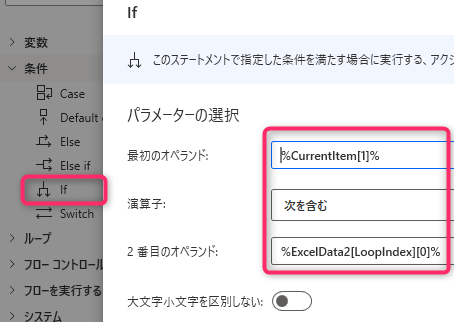
「置換リスト.xlsx」のA列の値が、
「取引先一覧.xlsx」のB列の各セルに含まれているか判定します。
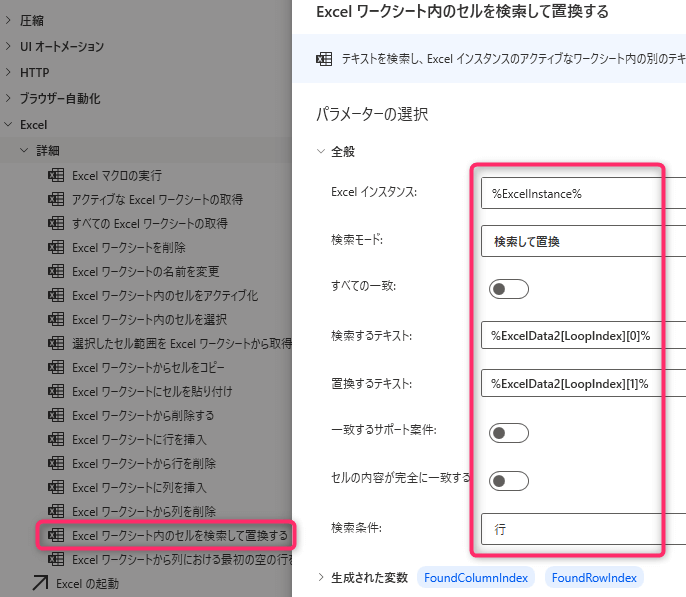
8. IFの中に「Excelワークシート内のセルを検索して置換する」
・検索するテキスト:%ExcelData2[LoopIndex][0]%
・置換するテキスト:%ExcelData2[LoopIndex][1]%
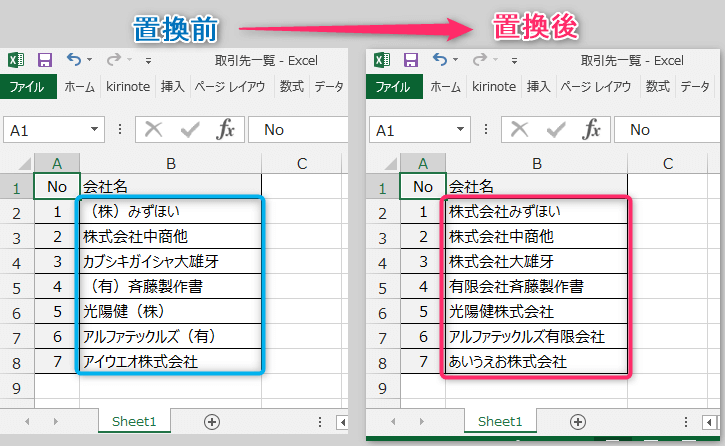
複数の文字列を一括で置換できました。
Power Automate Desktopのリストを使って一括置換する方法
本手順では、置換前・置換後の文字列を Power Automate Desktop の「リスト」 で管理し、
Excel ファイル内の文字列を順番に一括置換していきます。
フロー作成で、作り方を詳しく解説します。
「取引先一覧.xlsx」
B列の文字を置き換えたい
※ こちら方法では、「Power Automate DesktopでExcelに置換リストを作成して一括置換する方法」の手順でつかった置換リスト.xlsxは使用しません。
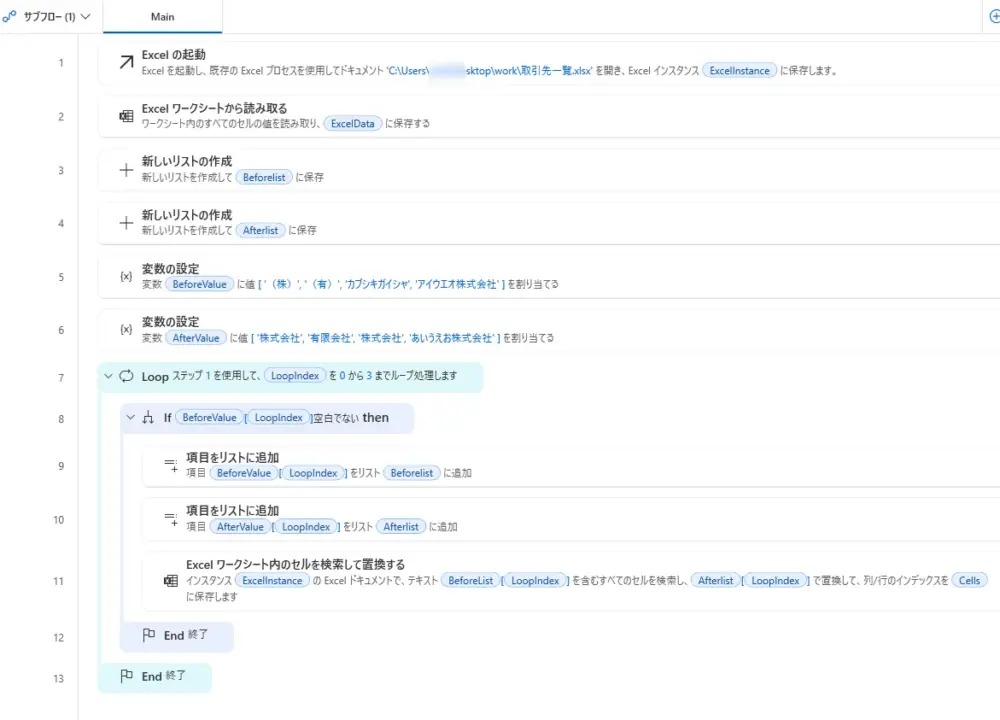
1. 「Excelの起動」
置換対象の Excel ファイルを開きます。
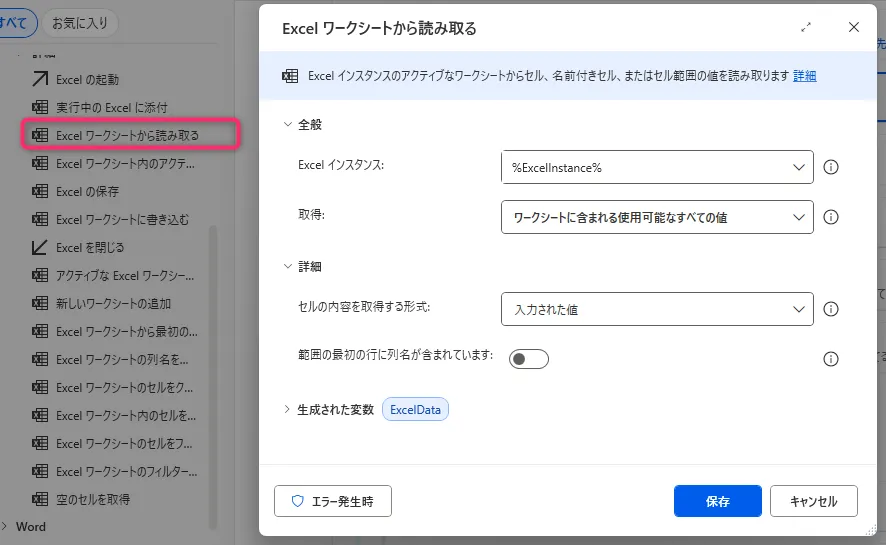
2. 「Excel ワークシートから読み取る」
Excel シート内のデータを変数に読み込みます。
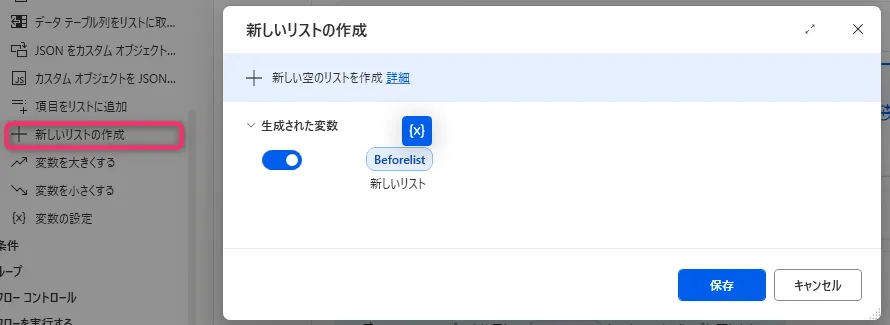
3. 「新しいリストの作成」
置換前の文字列を格納するリストを作成します。
変数名:Beforelist
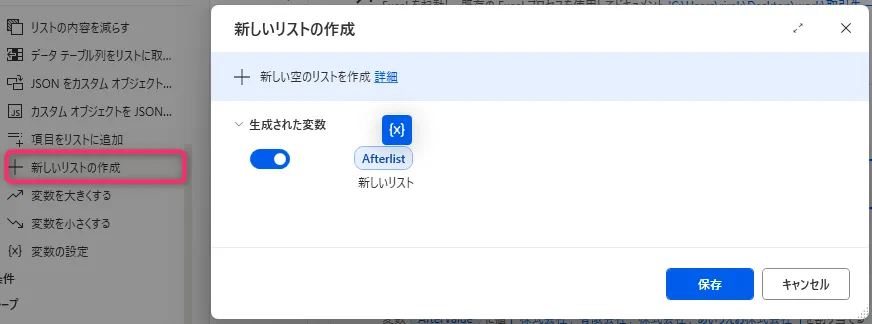
4. 「新しいリストの作成」
置換後の文字列を格納するリストを作成します。
変数名:Afterlist
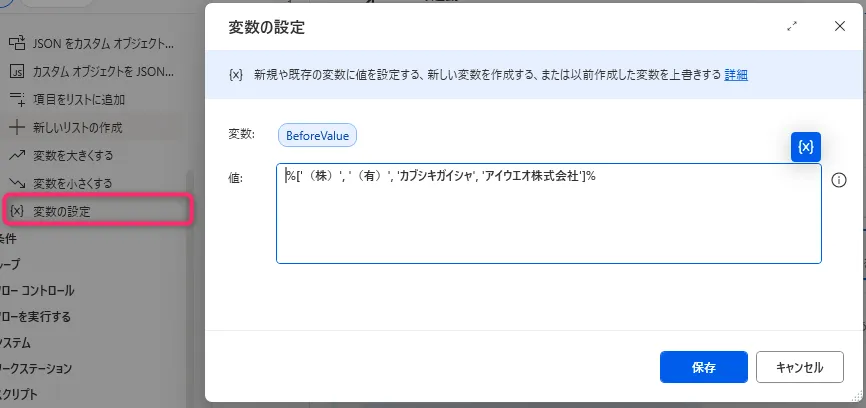
5. 「変数の設定」
置換前の文字列をまとめて定義します。
変数名:BeforeValue
値:%['(株)', '(有)', 'カブシキガイシャ', 'アイウエオ株式会社']%
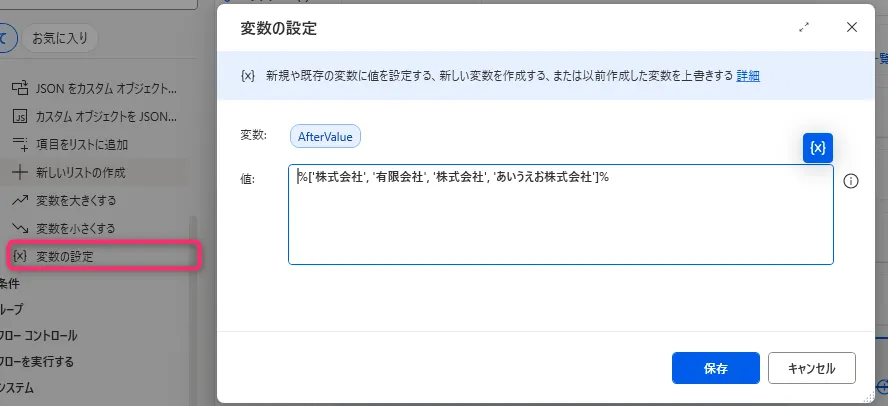
6. 「変数の設定」
置換後の文字列をまとめて定義します。
変数名:AfterValue
値:%['株式会社', '有限会社', '株式会社', 'あいうえお株式会社']%
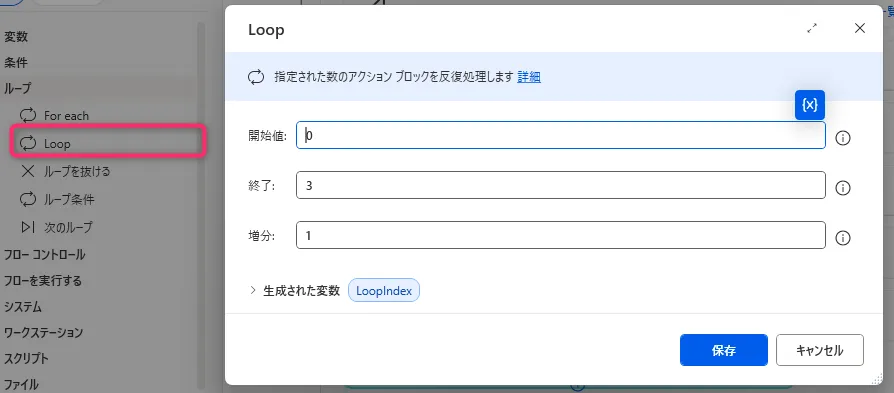
7. 「Loop」
ここで定義した文字列分だけ、置換処理を繰り返します。
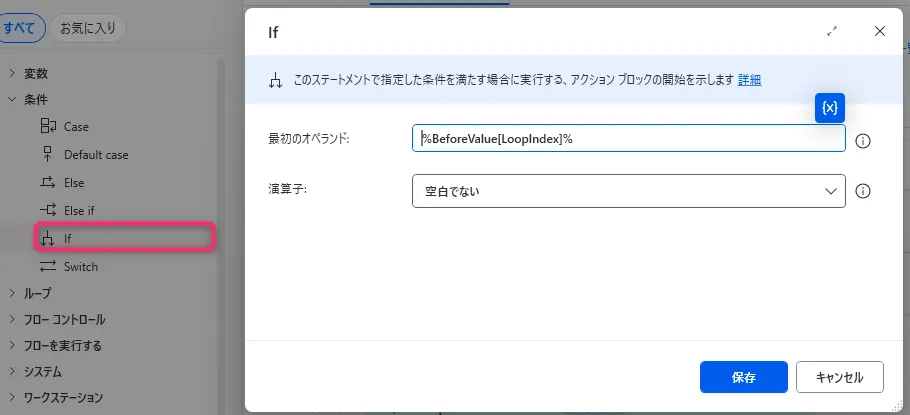
8. 「IF」
空の値によるエラーを防止します。
最初のオペランド:%BeforeValue[LoopIndex]%
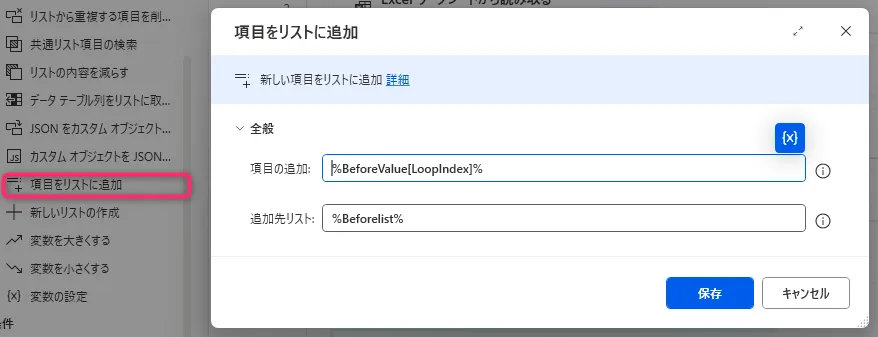
9. 項目をリストに追加(Beforelist)
現在のループ対象の置換前の文字列をリストに追加します。
項目の追加:%BeforeValue[LoopIndex]%
追加先のリスト:%Beforelist%
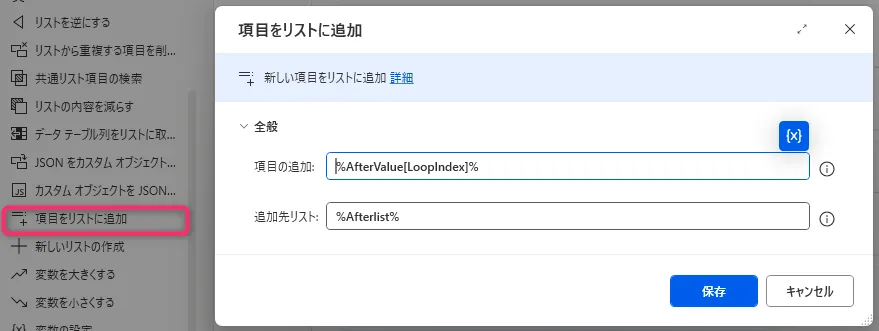
10. 項目をリストに追加(Afterlist)
現在のループ対象の置換後の文字列をリストに追加します。
項目の追加:%AfterValue[LoopIndex]%
追加先のリスト:%Afterlist%
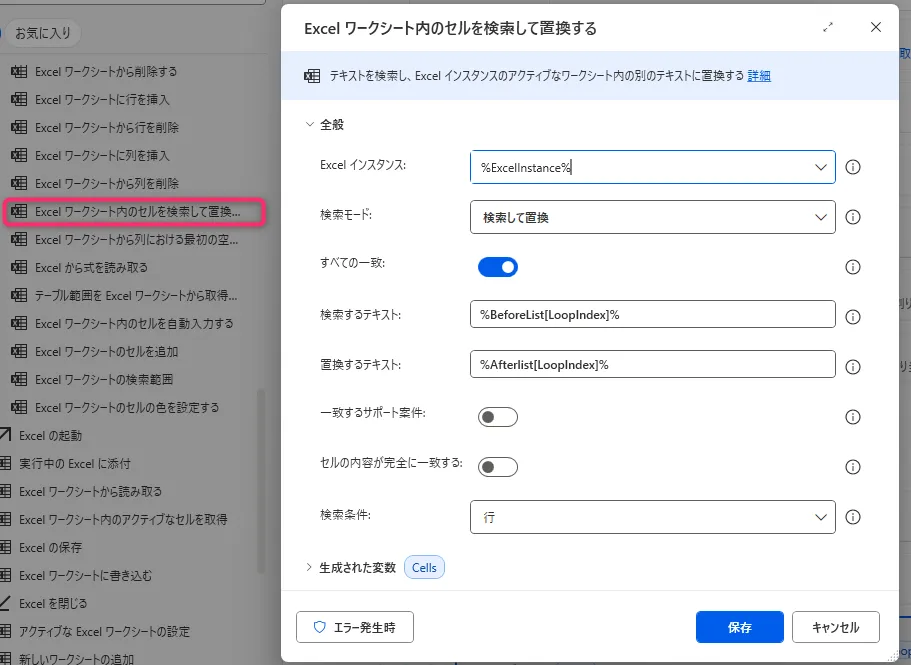
11. Excel ワークシート内のセルを検索して置換する
Excel 内の文字列を検索し、置換します。
検索するテキスト:%BeforeList[LoopIndex]%
置換するテキスト:%Afterlist[LoopIndex]%
この処理により、
「(株)」→「株式会社」
「(有)」→「有限会社」
といった置換が順番に実行されます。
リストで定義した置換前・置換後の文字列が、
「取引先一覧.xlsx」に対して順番に置換されます。
複数の文字列を一括で置換できました。
以上、Power Automate Desktopの活用術でした。
この記事がお役に立ちますと幸いです。
・【Power Automate Desktop】RPA実践テクニック・使用例まとめ

はじめてのPower Automate for desktop
無料&ノーコードRPAではじめる業務自動化を、初心者向けにわかりやすく解説