エクセルマクロで、特定フォルダのファイル名のハイパーリンクを自動挿入するVBAコードをご紹介します。
このページのマクロコードは、コピペで使えます。
ぜひお試しください!
フォルダ内のファイル名をハイパーリンク取得
以下のExcelVBAを実行すると、フォルダにあるファイルのハイパーリンクを設定します。
Sub フォルダ内のファイル名をハイパーリンク設定()

Dim i As Long
Dim path, fso, file, files As Variant

    Application.ScreenUpdating = False

        path = Range("B1") & "/"
        Set fso = CreateObject("Scripting.FileSystemObject")
        Set files = fso.GetFolder(path).files

        i = 1

        'フォルダ内の全ファイルをループ
        For Each file In files

            'リンク入力
            ActiveSheet.Hyperlinks.Add Anchor:=Cells(i, 1), Address:=file, _
            TextToDisplay:=file.Name

            i = i + 1

        Next file

    Application.ScreenUpdating = True

End Sub
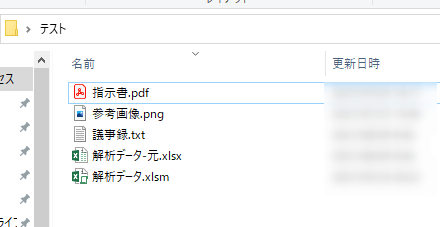
対象フォルダ
ファイルが複数存在しています。
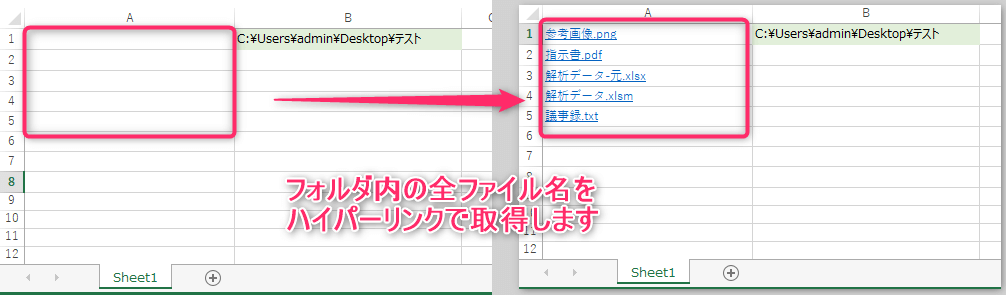
マクロ実行後
セルB1に対象フォルダのパスを入力し、マクロを実行します。
自動でA列にハイパーリンクを作成します。
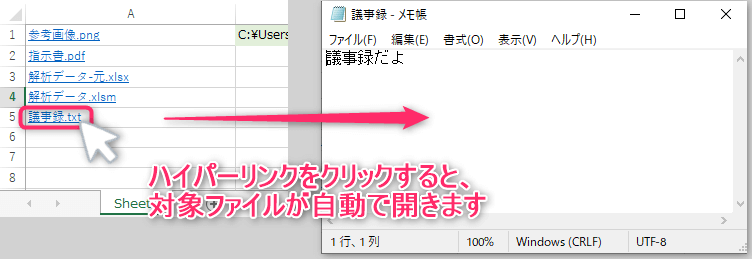
ハイパーリンクをクリックすると、ファイルを開くことができます。
この記事がお役に立ちますと幸いです。
【エクセルマクロ】ハイパーリンクの絶対パス取得:自動化で効率アップ
エクセルマクロで、ハイパーリンクの絶対パス取得するVBAコードをご紹介します。このページのマクロコードは、コピペで使えます。ぜひお試しください!ハイパーリンクの絶対パス取得以下のExcelVBAを実行すると、ハイパーリンクのアドレスを抽出し...
kirinote.com
2026.07.12
[最速入門] ChatGPTに任せる Excelマクロ&VBA 面倒なプログラミングは秒で片づけよう
ChatGPTと対話しながら身につける、新しいVBA入門
リンク
★★★★★ 4.6 ※ Amazonカスタマーレビューより
✓マクロ記録とChatGPTを組み合わせた学習法が実践的で、すぐ現場で使える
✓「過不足のない指示」の出し方を学べ、AIとの対話スキルが身につく
✓変数・条件分岐・ループなどVBAの基礎もしっかり解説されている