Power Automate Desktopで、複数Excelファイルを1つに結合する方法をご紹介します。
👇こちらのYouTube動画では、設定手順をわかりやすく解説しています。
Power Automate Desktopで複数のExcelファイルを1つに結合する方法
「work」フォルダの中に、Excelファイルが3つあります。
「書き込み」フォルダも作成しておきます。
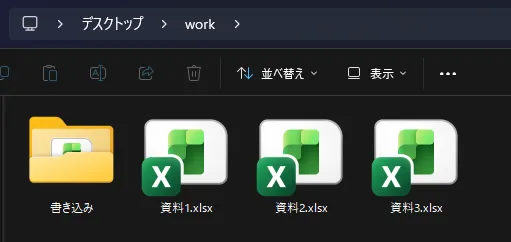
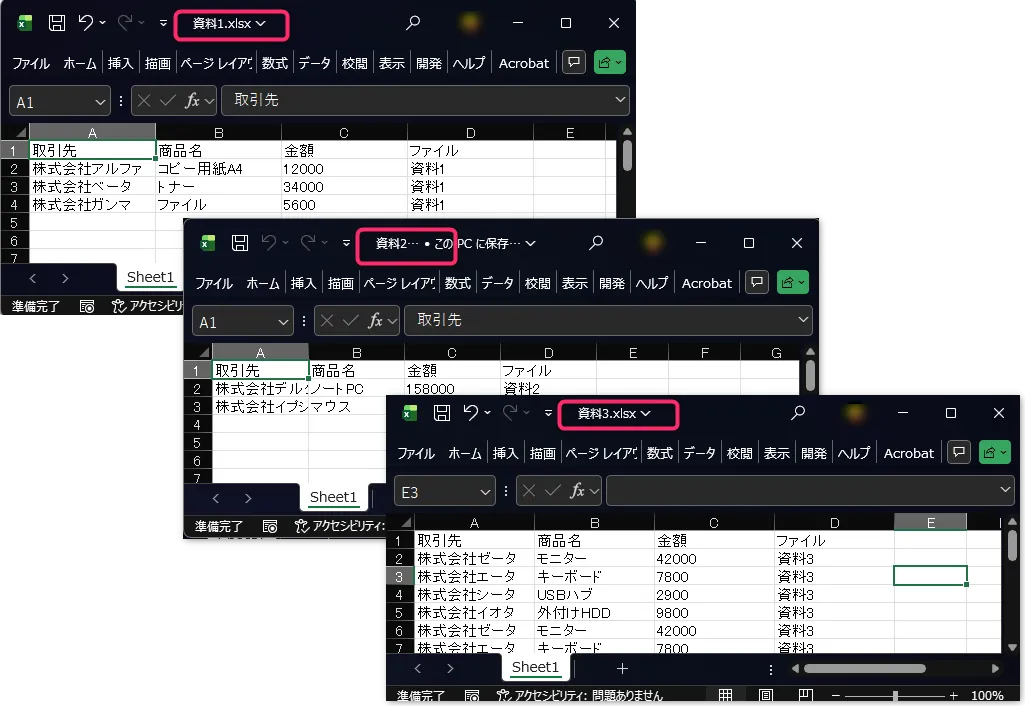
Excelファイル「資料1.xlsx」「資料2.xlsx」「資料3.xlsx」は、
A~D列までデータが入っており、最終行はファイルにより異なります。
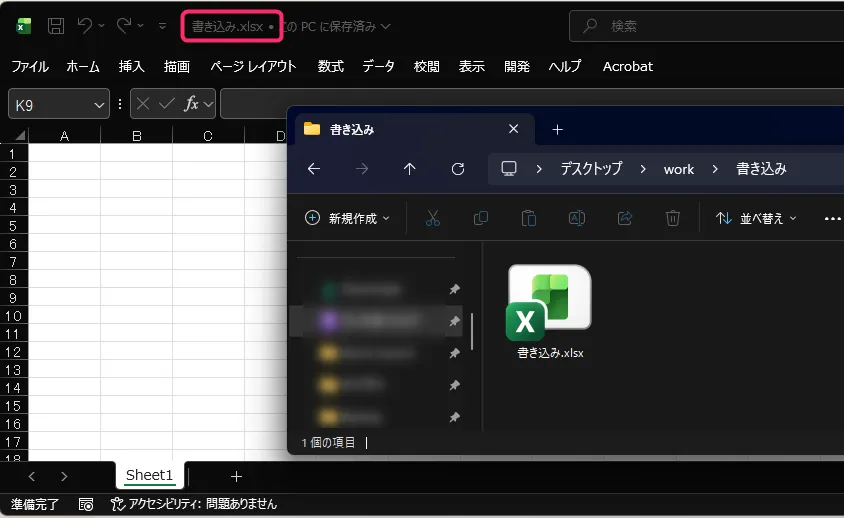
「書き込み」フォルダの中に「書き込み用.xlsx」を作成しておきます。
(データは入っておらず、空の状態にしています。)
フロー作成で、作り方を詳しく解説します。
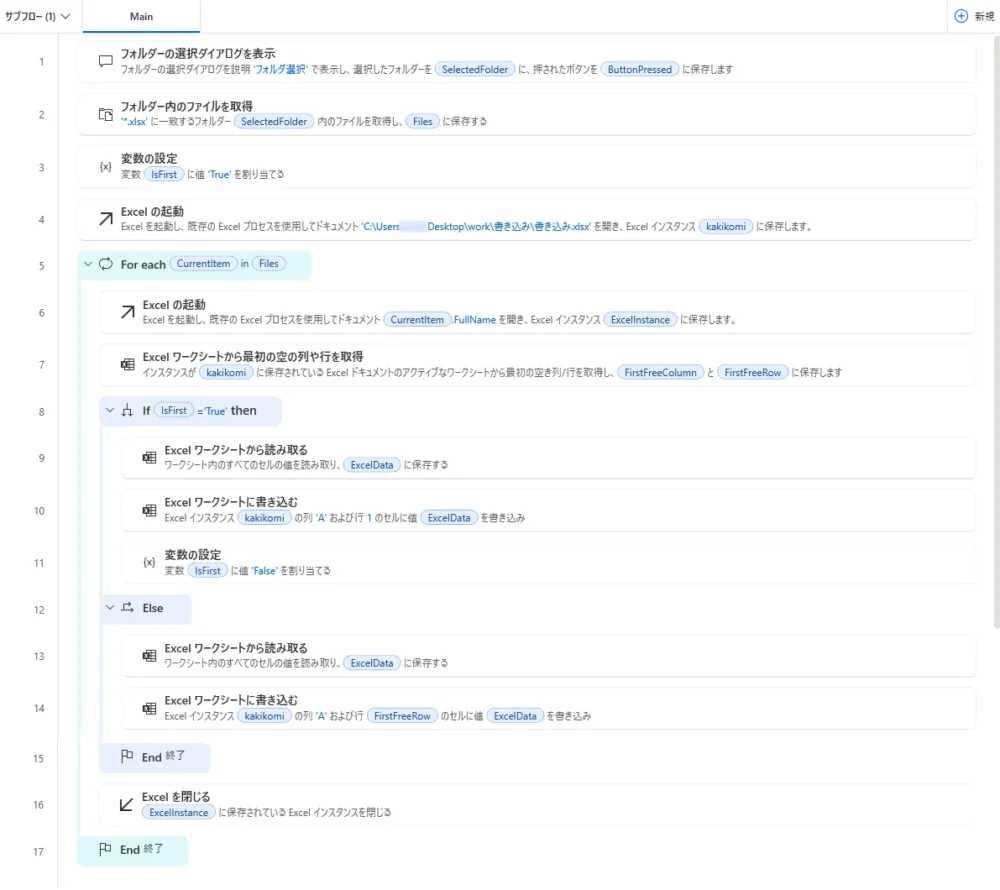
フォルダー内にある複数の Excel ファイルを順番に読み込み、
データを1つの Excel ファイルにまとめます。
最初のファイルのみ見出し行を含めて書き込み、
2つ目以降は見出しを除外して追加します。
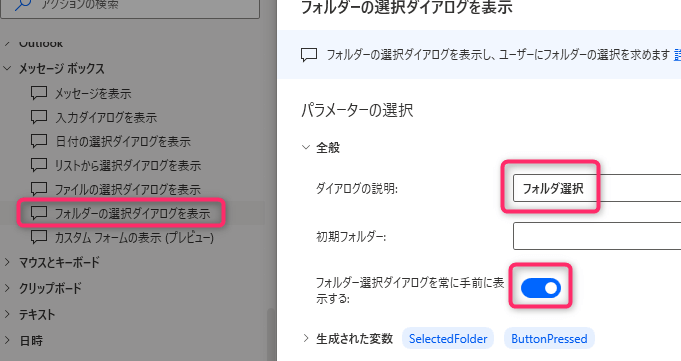
1. 「フォルダーの選択ダイアログを表示」
どのフォルダーにある Excel ファイルを処理するのかを、
ユーザー側で選択します。
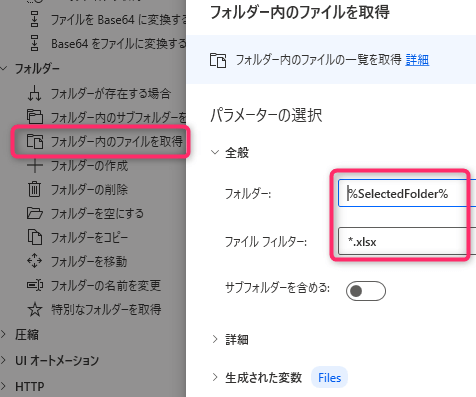
2. 「フォルダー内のファイルを取得」
「ファイルフィルター」に「*.xlsx」と入力し、
Excelファイルのみを対象とします。
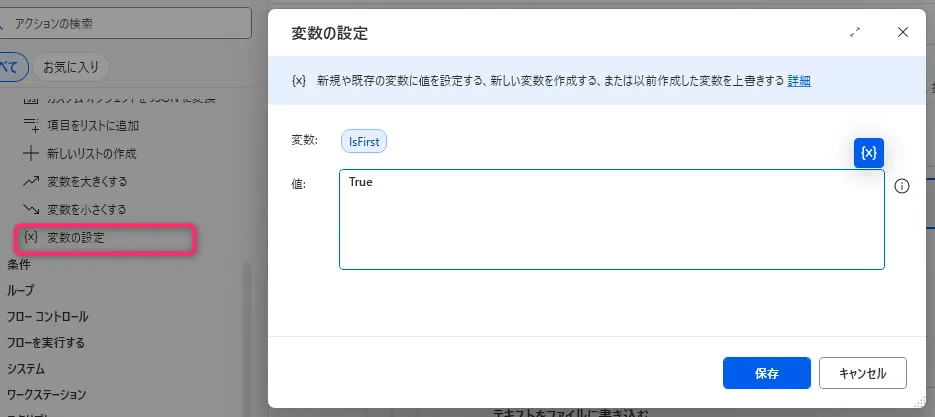
3. 「変数の設定」
変数 IsFirst に値 True を割り当てます。
最初のファイルかどうかを判別するためのフラグです。
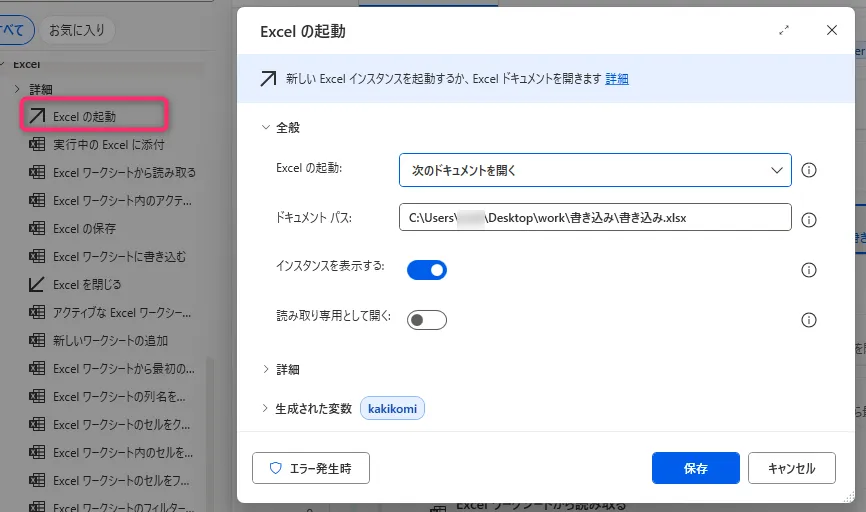
4. 「Excelの起動」
データを書き込むための Excel ファイルを開きます。
この Excel が、最終的にデータをまとめる「結合先ファイル」になります。
変数は kakikomi とします。
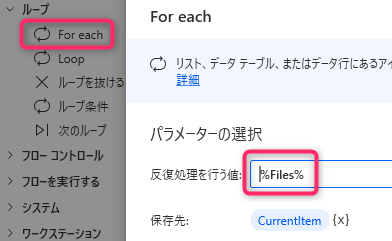
5. 「For each」
取得した Excel ファイルを、1つずつ順番に処理します。
フォルダー内の Excel ファイルの数だけ、この中の処理が繰り返されます。
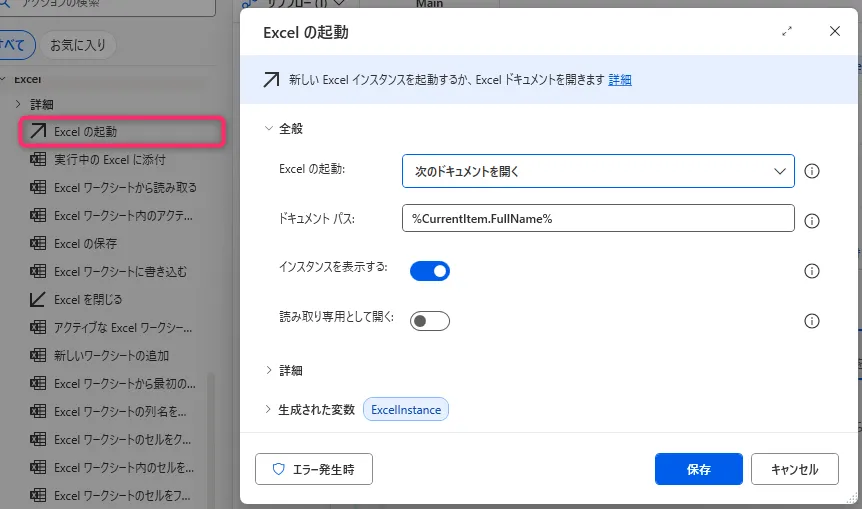
6. 「Excelの起動」
現在処理している Excel ファイルを開きます。
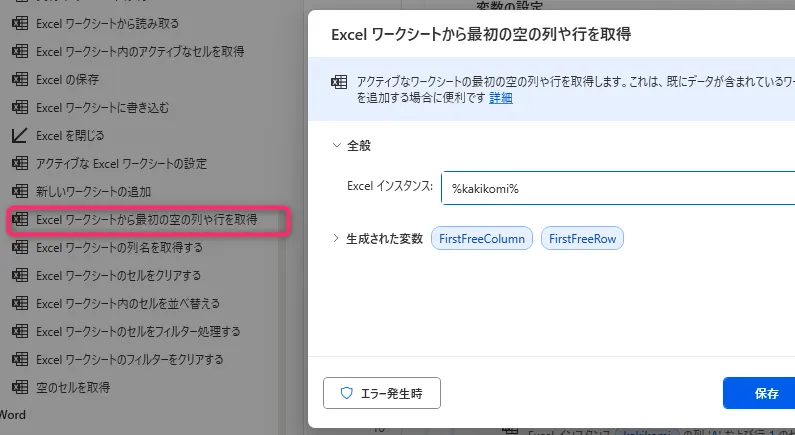
7. 「Excelワークシートから最初の空の列や行を取得」
書き込み先の Excel で、次にデータを書き込む位置を取得します。
すでに書き込まれているデータを上書きしないために必要な処理です。
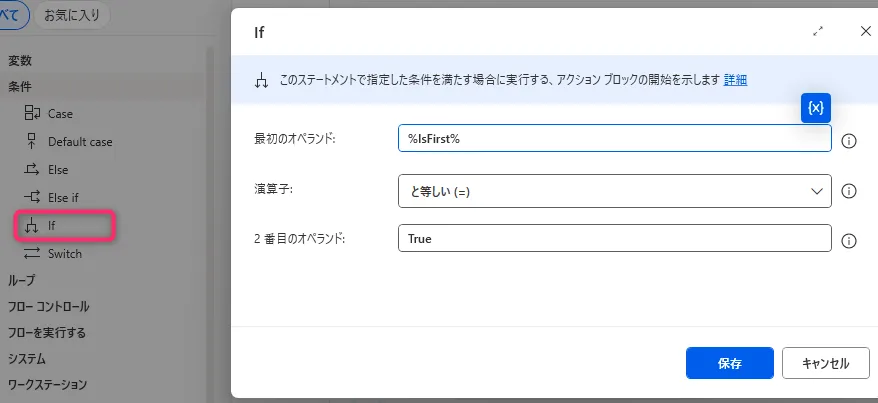
8. 「IF」
最初のファイルかどうかで、処理を分岐します。
1つ目と2つ目以降で処理内容を分けるための条件分岐です。
最初のファイルだけは、見出し行を含めて書き込む必要があるため、処理を分けています。
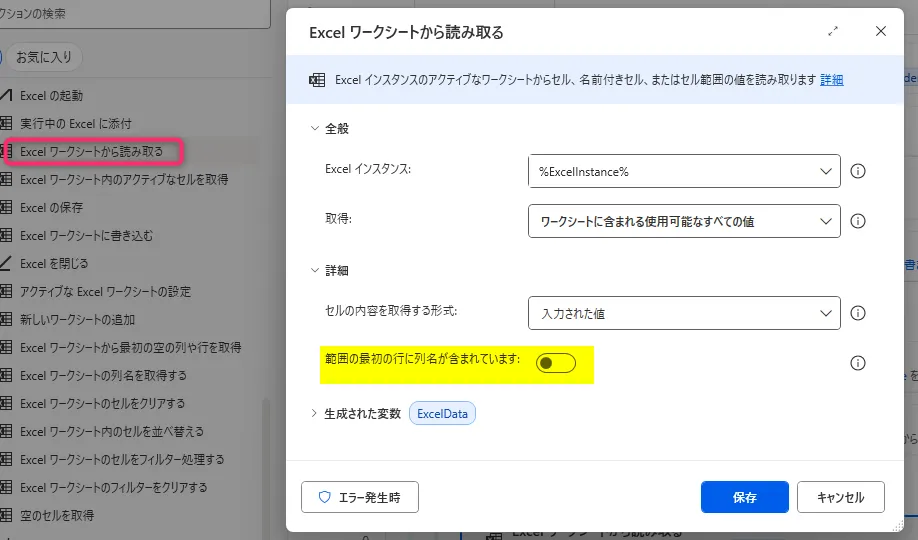
9. 「Excel ワークシートから読み取る」
読み取り元の Excel のデータをすべて取得します。
1つ目のファイルの処理では、タイトル行も取得したいため、
「範囲の最初の行に列名がふくまれています」をOFFにします。
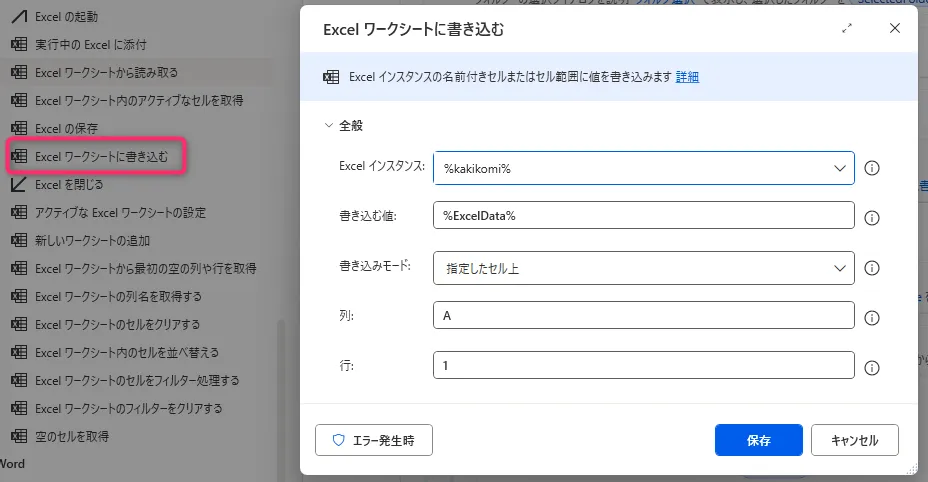
10. 「Excelワークシートに書き込み」
取得したデータを、書き込み先 Excel の先頭セル(A1)に書き込みます。
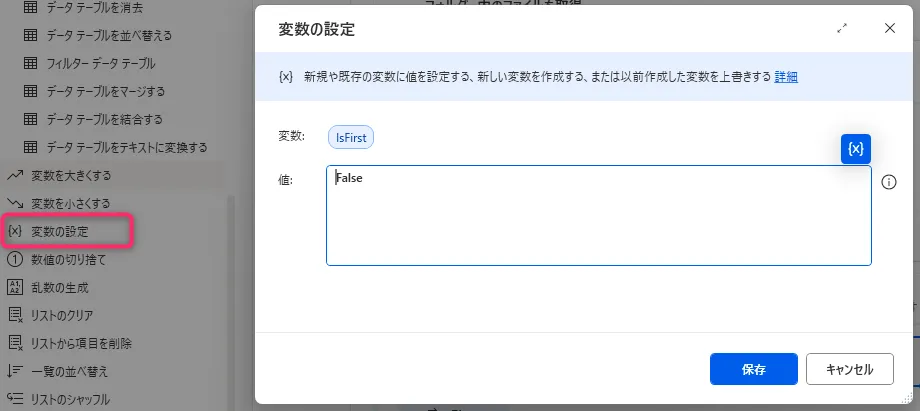
11. 「変数の設定」
変数 IsFirst に値 Falseを割り当てます。
最初の処理が完了したことを記録するためのフラグです。
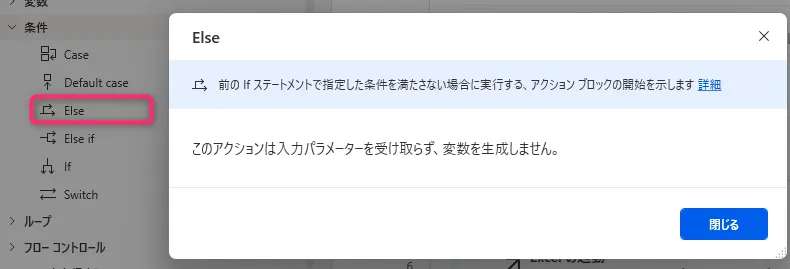
12. 「Else」
2回目以降のファイルはこちらの処理を行います。
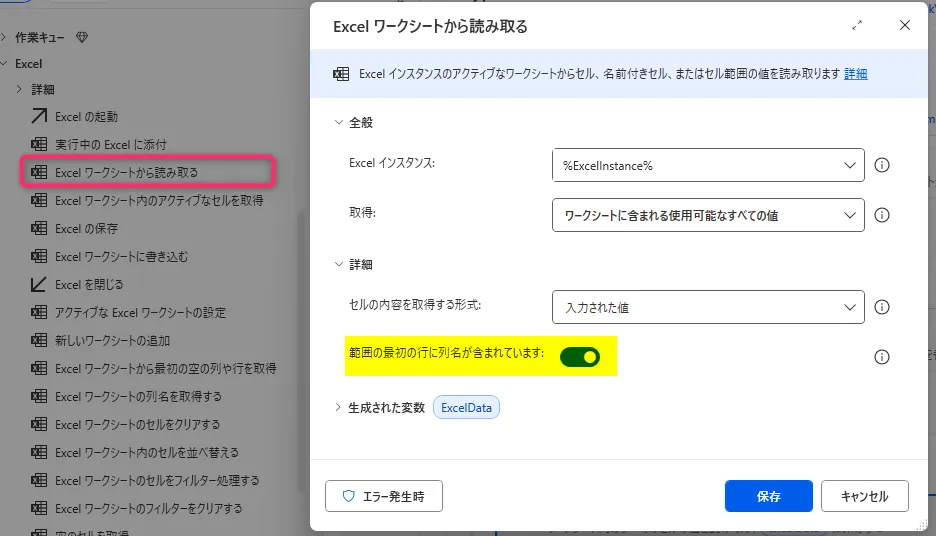
13. 「Excel ワークシートから読み取る」
各 Excel ファイルの内容を取得します。
2つ目以降のファイルでは、タイトル行を除外して読み取りするため、
「範囲の最初の行に列名がふくまれています」をONにします。
同じ見出しが重複して書き込まれるのを防ぎます。
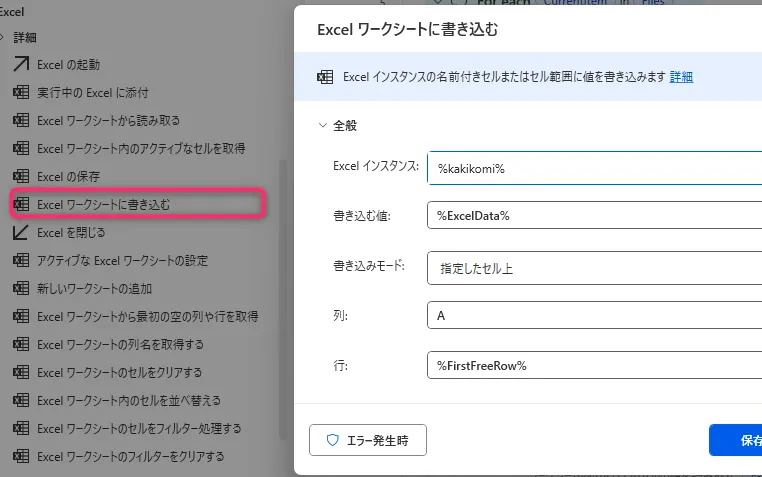
14. 「Excelワークシートに書き込み」
既存データの下に、順番にデータを追加します。
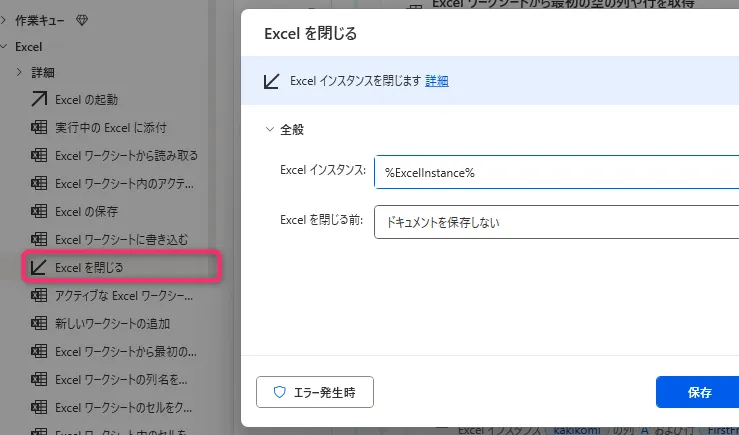
15. 「Excelを閉じる」
読み取りが終わった Excel ファイルを閉じます。
For each の中で処理しているため、ファイルを1つ処理するごとに閉じることで、
Excel が開きっぱなしになるのを防ぎます。
※今回は説明を分かりやすくするため、
書き込み用 Excel ファイルの保存・終了処理は省略しています。
実際に運用する場合は、必要に応じて
処理の最後に 「Excel の保存」 や 「Excel を閉じる」 アクションを追加してください。
作成したフローを実行すると、最初に処理対象となるフォルダーを選択する画面が表示されます。
ここで、結合したい Excel ファイルが入っているフォルダーを指定します。
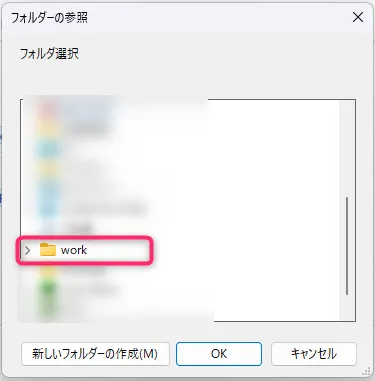
フォルダーを選択すると、フローが自動で実行され、
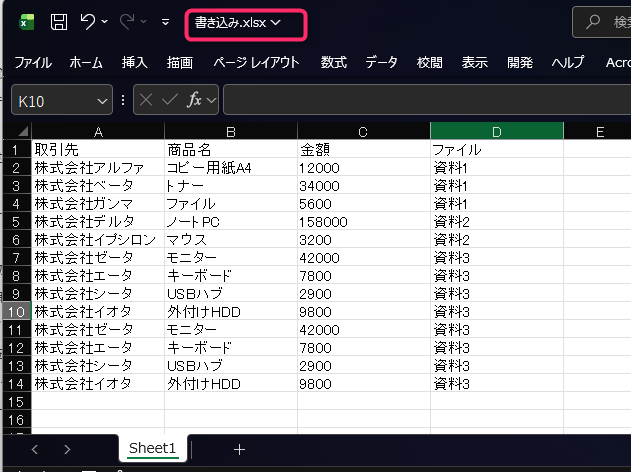
フォルダー内の複数の Excel ファイルが順番に読み込まれます。
その結果、複数の Excel ファイルのデータが1つの Excel ファイルにまとめて書き込まれます。
以上、Power Automate Desktopの活用術でした。
この記事がお役に立ちますと幸いです。
・【Power Automate Desktop】RPA実践テクニック・使用例まとめ

「シゴトがはかどる Power Automate Desktopの教科書」
業務自動化ツールの初心者でも使えるように、初歩から丁寧に解説
繰り返し発生する作業を本書で自動化して仕事を効率化しましょう!!