
Power Automate Desktopで、選択した複数Excelファイルを1つにまとめる方法をご紹介します。
👇こちらのYouTube動画では、設定手順をわかりやすく解説しています。
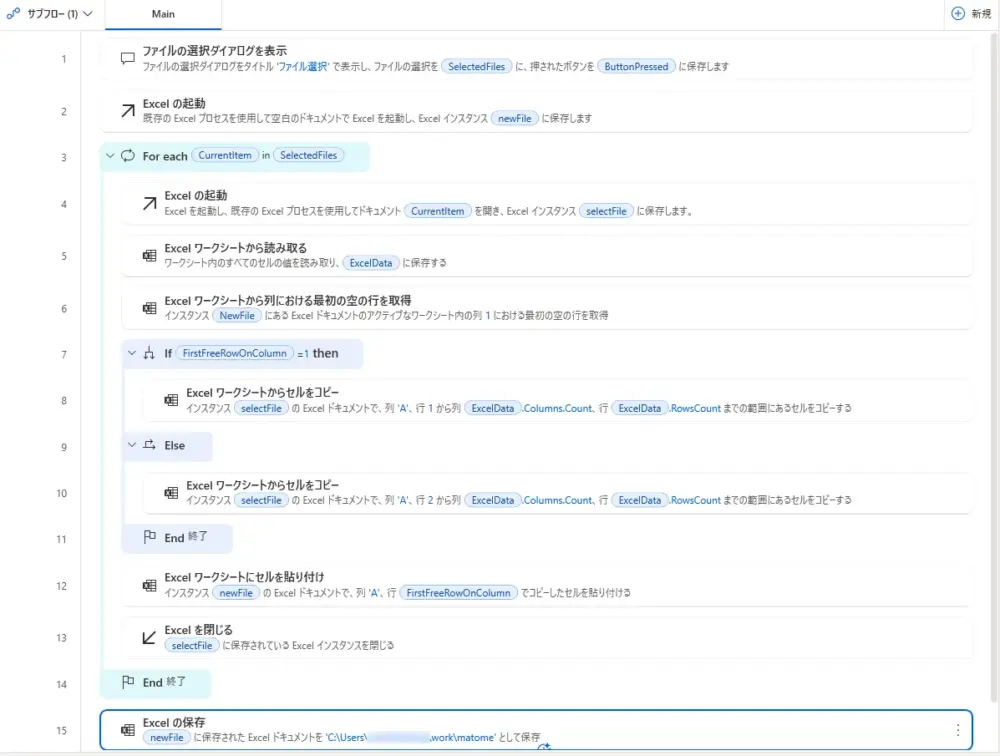
Power Automate Desktopで作成するフロー全体
今回のフローは、全部で15個のアクションで構成されています。
これから順番に、1つずつ解説していきます。
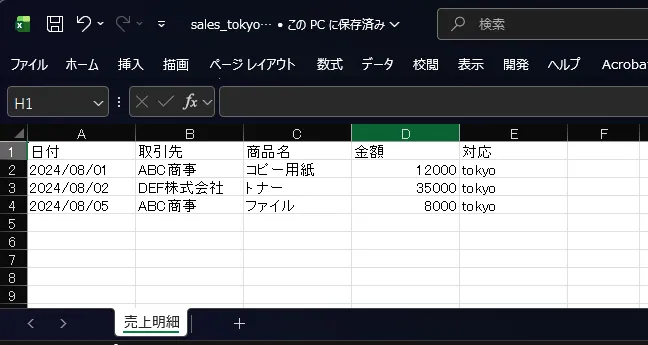
結合対象となる Excel ファイルの構造
今回のフローでは、複数の Excel ファイルを 1 つの Excel ファイルに結合します。
あらかじめ、次のような構造の Excel ファイルを用意してください。
- 各 Excel ファイルには、1 シートのみ存在している
- すべて同じ列構成になっている(A列~E列)
- 1 行目にはタイトル行(列名)が入力されている
- データの最終行は、ファイルごとに異なっていても問題ありません
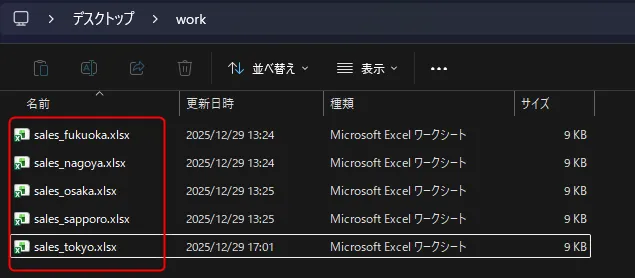
- 結合したい Excel ファイルは、すべて同じフォルダに保存されている
▼今回は例として、拠点ごとに作成された売上データの Excel ファイルを使用します。
▼他の Excel ファイルも、すべて同じ列構成になっています。
Power Automate Desktopで複数 Excel を結合するフロー作成手順
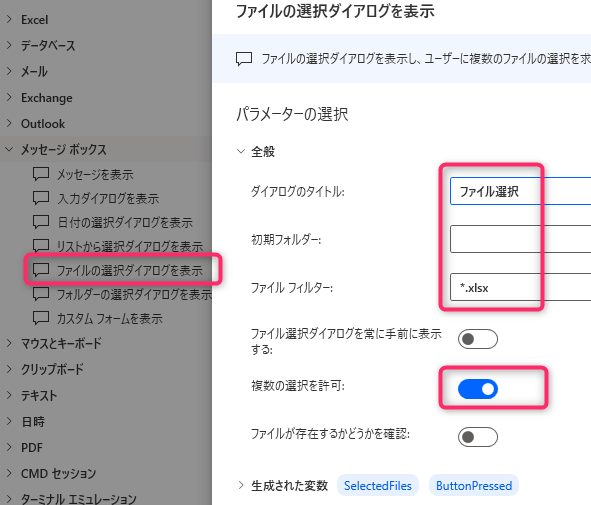
1. 「ファイルの選択ダイアログを表示」
結合する Excel ファイルを複数選択します。
選択結果は SelectedFiles に配列として保存されます。
ファイルフィルター *.xlsx
※ あらかじめ、結合したい Excel ファイルは 同じフォルダに保存しておきます。
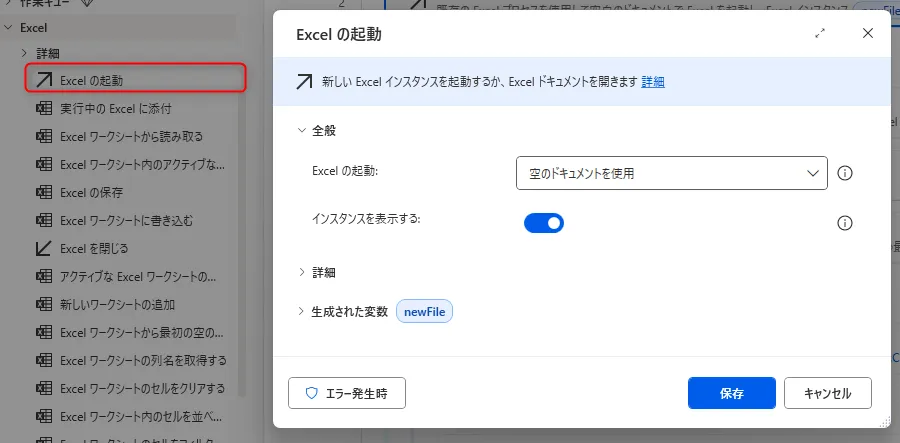
2. 「Excelの起動」
結合先となる新しい Excel ファイルを作成します。
変数名を newFile とします。
3. 「For each」
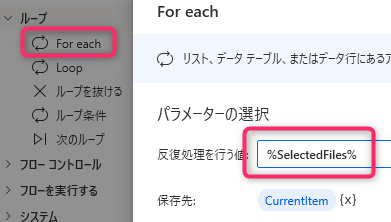
ファイル選択ダイアログで選択した Excel ファイルを
1 つずつ処理するため、「For each」を使用します。
これにより、
選択した Excel ファイルを順番に処理できるようになります。
4. 「Excelの起動」
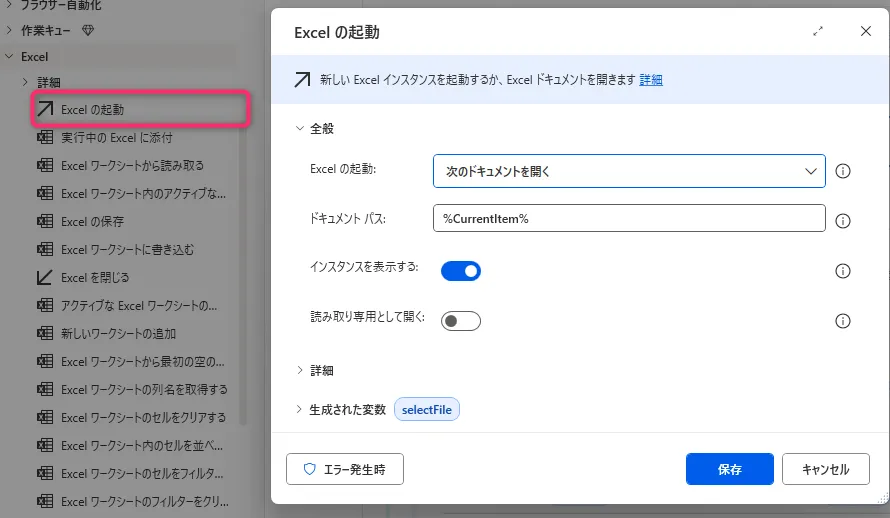
For each の中で、
現在処理中の Excel ファイル(CurrentItem)を開きます。
変数名を selectFile とします。
5. 「Excelワークシートから読み取る」
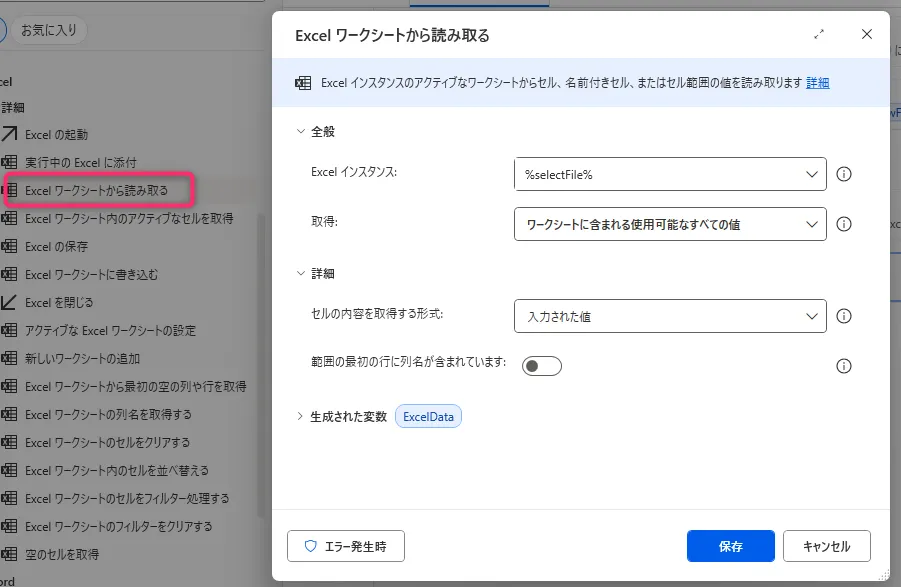
開いた Excel ファイルのデータをまとめて読み取ります。
これにより、
Excel のデータを配列として扱えるようになります。
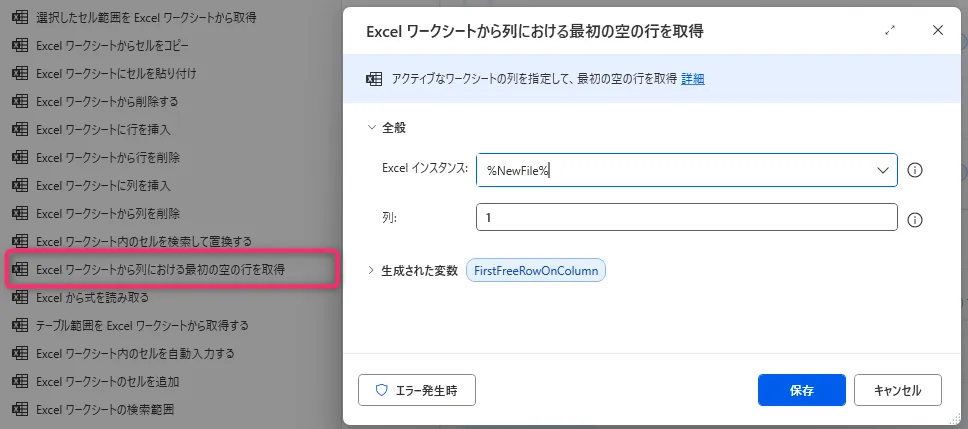
6. 「Excelワークシートから列における最初の空の行を取得」
結合先の Excel(newFile)で、
A列を基準に最初の空行(最終行の次の行)を取得します。
取得した行番号を使って、
データを下に順番に貼り付けていきます。
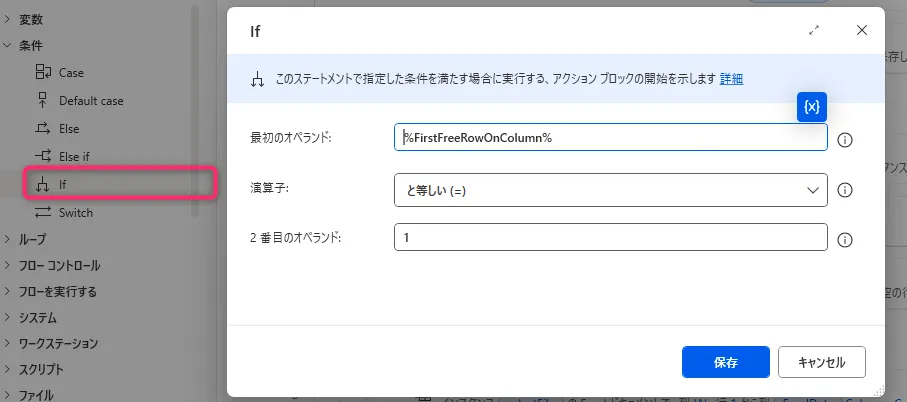
7. 「IF」
結合先 Excel が空かどうかを判定します。
この条件が True の場合、
結合先となる新しい Excel に、まだ何も書き込まれていない状態のため、
タイトル行を含めてコピーします。
8. 「Excel ワークシートからセルをコピー」(If の中)
・先頭列:A
・先頭行:1
・最終列:%ExcelData.Columns.Count%
・最終行:%ExcelData.RowsCount%
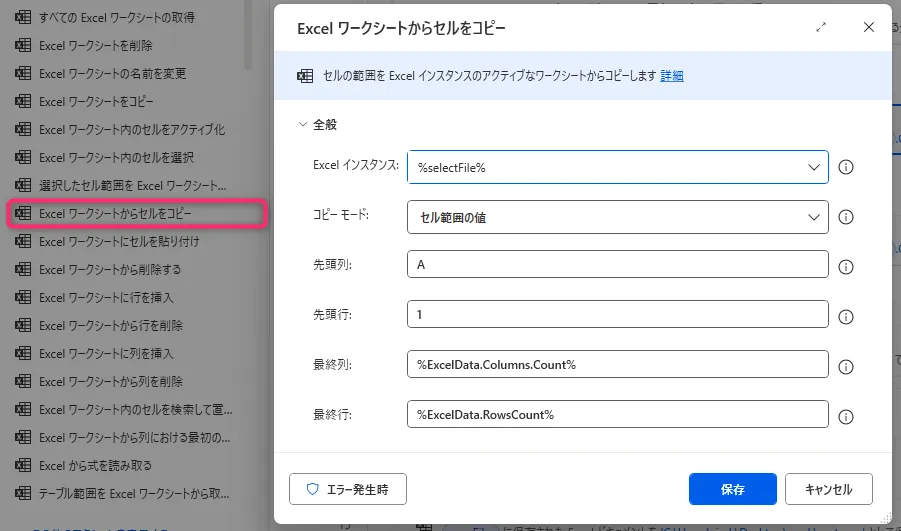
▼タイトル行を含めてコピーします。(黄色の範囲をコピー)
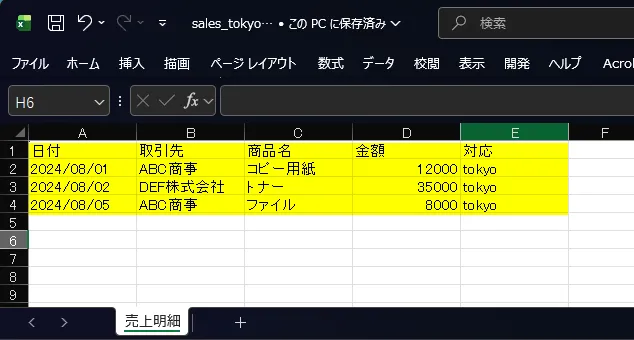
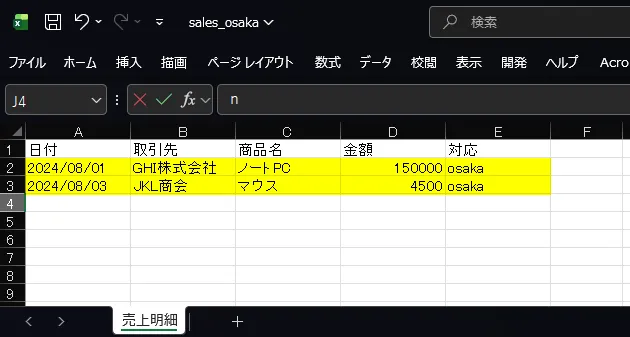
9. 「Excel ワークシートからセルをコピー」(Else)
・先頭列:A
・先頭行:2
・最終列:%ExcelData.Columns.Count%
・最終行:%ExcelData.RowsCount%
これにより、
タイトル行が重複して貼り付けられるのを防ぎます。
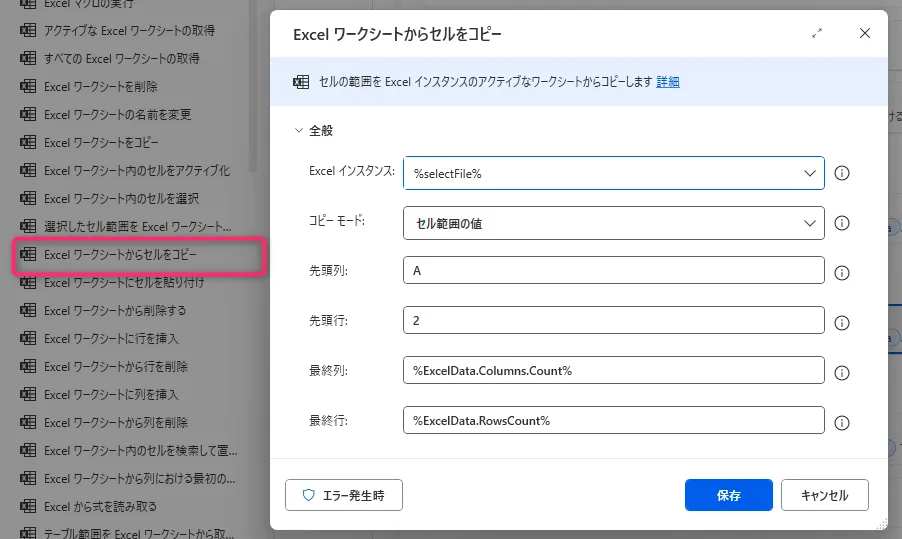
▼タイトル行を除いてデータのみコピーします。(黄色の範囲をコピー)
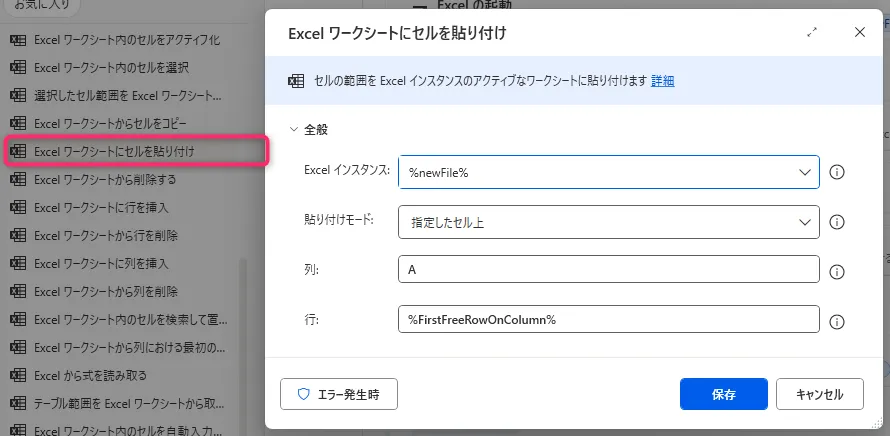
10. 「Excel ワークシートにセルを貼り付け」
コピーしたデータを、
結合先 Excel(newFile)の
%FirstFreeRowOnColumn% 行から貼り付けます。
これにより、
データが下に追記されていきます。
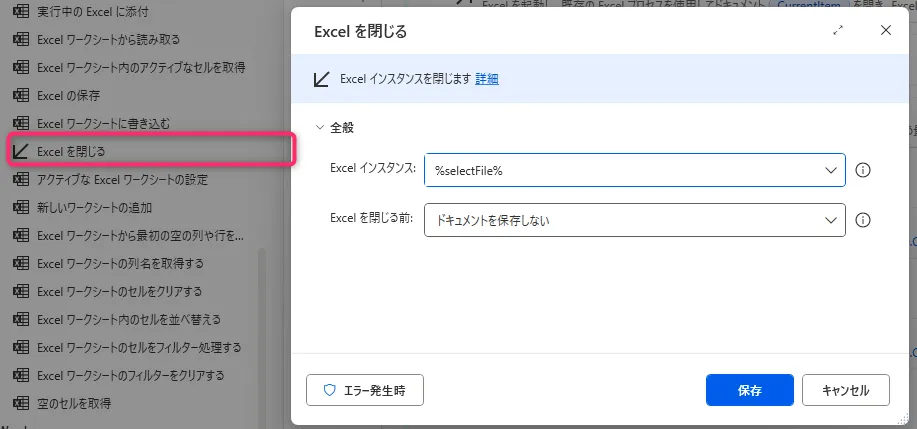
11. 「Excel を閉じる」
処理が終わった Excel ファイル(selectFile)を閉じます。
For each の次のループで、
次の Excel ファイルを処理します。
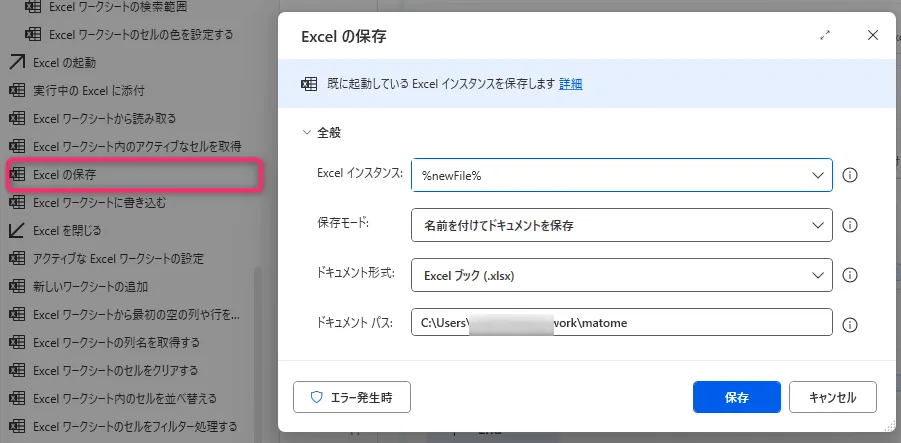
12. 「Excel の保存」
処理が完了したら、結合先の Excel ファイルを保存します。
保存先のパスに
「C:\Users\Desktop\work\matome」
と指定することで、matome.xlsx という名前で保存されます。
※ このパスは例です。実際の環境に合わせて、任意の保存先を指定してください。
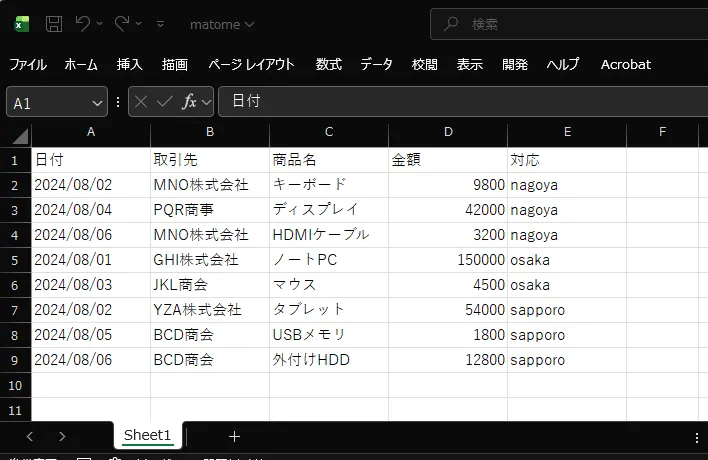
Power Automate Desktopで Excel を結合した結果(出力例)
ダイアログで選択した複数の Excel ファイルは、
1 つの Excel ファイル(matome.xlsx)に結合されます。
この記事がお役に立ちますと幸いです。
・【Power Automate Desktop】RPA実践テクニック・使用例まとめ

「シゴトがはかどる Power Automate Desktopの教科書」
業務自動化ツールの初心者でも使えるように、初歩から丁寧に解説
繰り返し発生する作業を本書で自動化して仕事を効率化しましょう!!