
マクロを書いていて、コードがなんだか見分けづらい…と感じたことはありませんか?
今回は、VBE(マクロのエディター)の表示設定を変えるだけでコードが見やすくなる設定をご紹介します。
色々試した末にたどり着いた設定で、周りからも「どうやってるの?」とよく聞かれます。
ぜひお試しください。
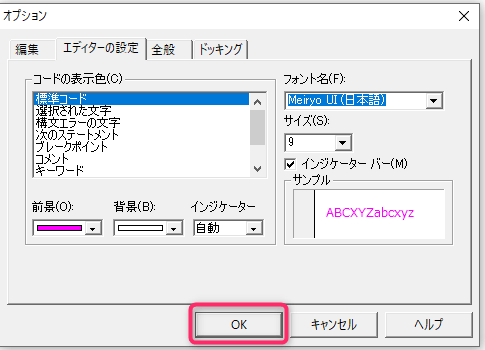
マクロのエディター画面:設定1
コードの表示色を変更する設定をします。
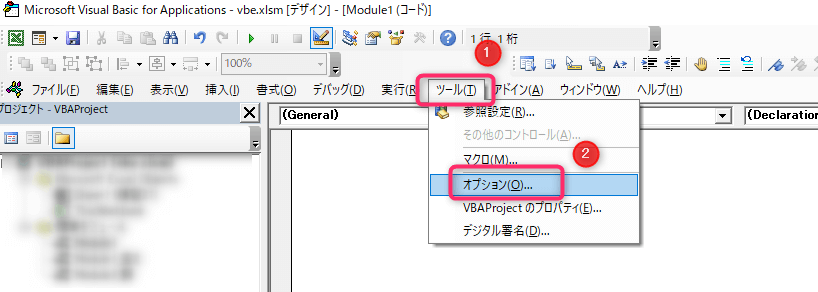
VBE画面を開いて、「ツール」→「オプション」をクリックします。
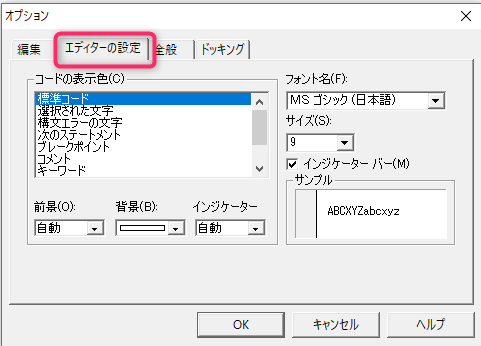
「エディターの設定」タブを開きます。
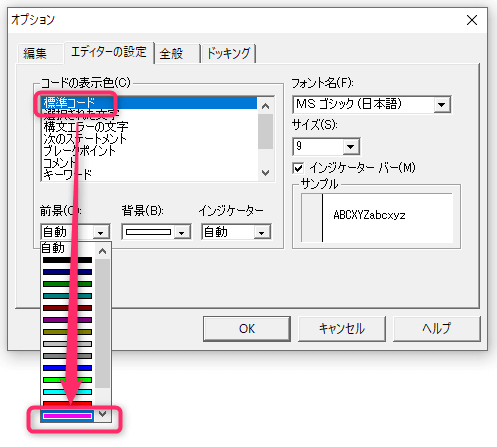
「標準コード」から濃いピンクを選択します。(見やすいのでおすすめの色です)
マクロのエディター画面:設定2
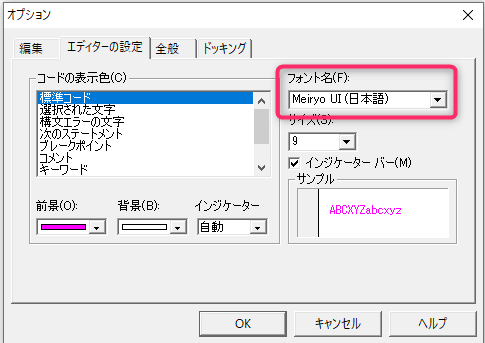
フォント名を変更する設定をします。
「フォント名」から「Meiryo UI (日本語)」を選択します。
「OK」をクリックします。
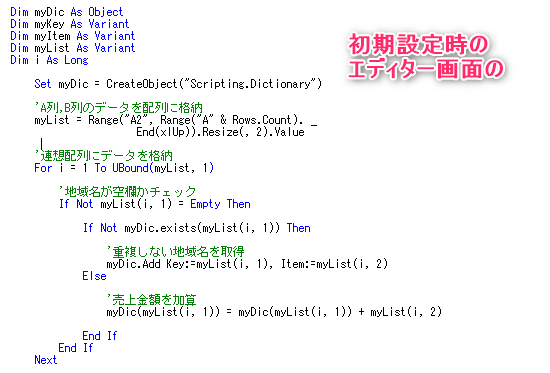
変更前・変更後の比較
変更前
マクロコードは、黒文字・青文字で表示されており、
コメントは、緑文字で表示されています。
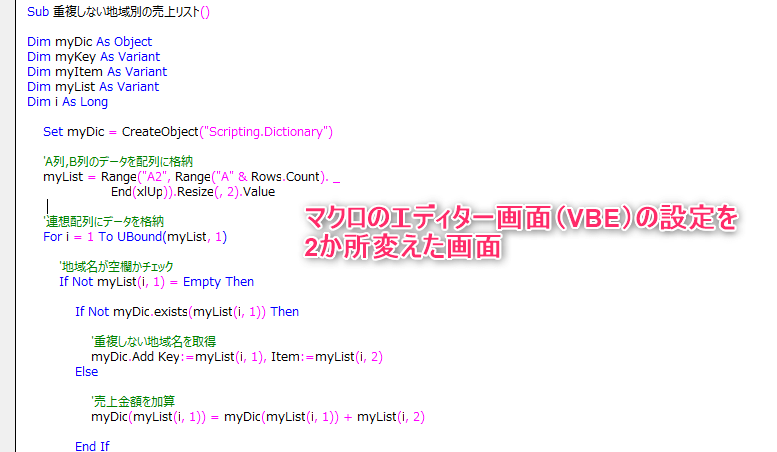
変更後
初期設定では、黒文字で表示されていた部分が、
ピンクの文字で表示されるようになります。
1色増えることで、コードが見やすくなります!
以上、マクロのエディターを見やすくする設定でした。ぜひお試しください🍀
この一冊で全部わかる ChatGPT & Copilotの教科書[改訂第2版]
生成AIの基本から実践まで、イラストでやさしく理解できる一冊
リンク
★★★★☆ 4.2 ※ Amazonカスタマーレビューより
✓生成AIの基本知識から実践的な活用法まで、イラストでわかりやすく解説
✓ChatGPTとCopilotの違い・使い分けが明確に整理できる
✓プロンプト作成のコツからハルシネーションなどの注意点まで幅広くカバー