
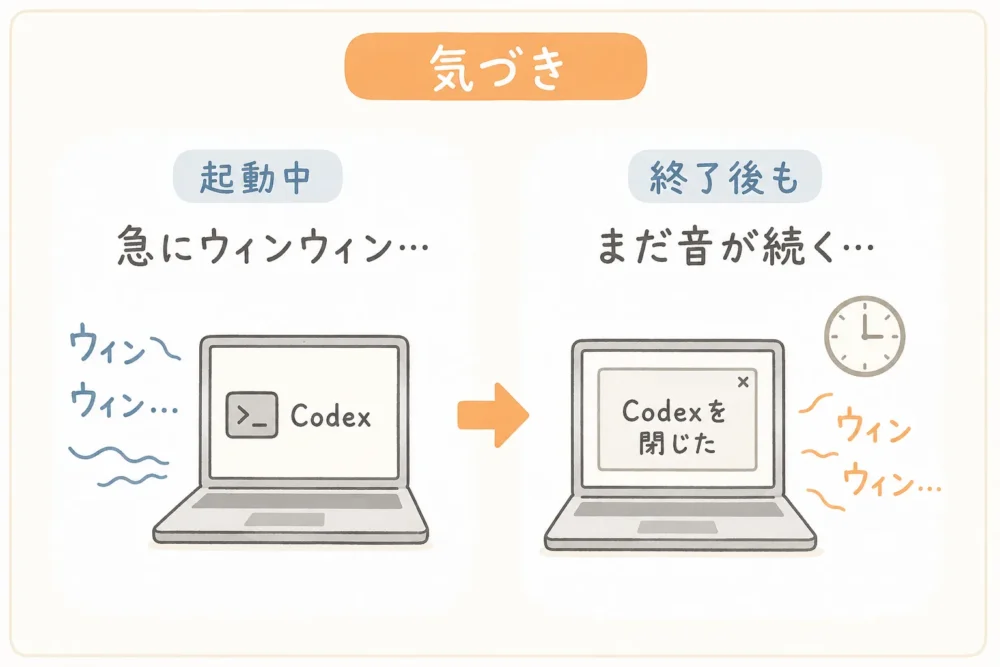
Codexを動かすと、私のパソコンが急にウィンウィンとうなり出すことがありました。
「みんなもそうなのかな?」
「それとも私のパソコンだけなのかな?」
そんなふうに半分ひとりごとみたいに思いながら使っていたのですが、さらに気になったのが、Codexを閉じたはずなのにパソコンの音が静かにならないことでした。
そこでタスクマネージャーを見直してみたら、画面上では閉じていても、裏ではまだCodexが動いている状態になっていました。
強制終了してみたらすぐ静かになったので、「もっと簡単にCodexを終了できたらいいのに」と思って、Claude Codeにツール作成をお願いしました。
きっかけは、Codexを閉じてもパソコンが静かにならなかったこと
最初は、何が原因なのか正直よく分かっていませんでした。
ただ、Codexを開くとパソコンがうなり出して、閉じてもまだ音が続く。
そこで「もしかして、見えていないだけでまだ動いているのでは?」と思って、もう一度タスクマネージャーを確認したんです。
すると、やはりCodexが完全には終わっておらず、バックグラウンドで残っていました。
その状態で強制終了したらパソコンが静かになったので、少なくとも私の環境では、毎回タスクマネージャーから探して終了するのが必要になっていました。
find.exeも一緒に止めることにした
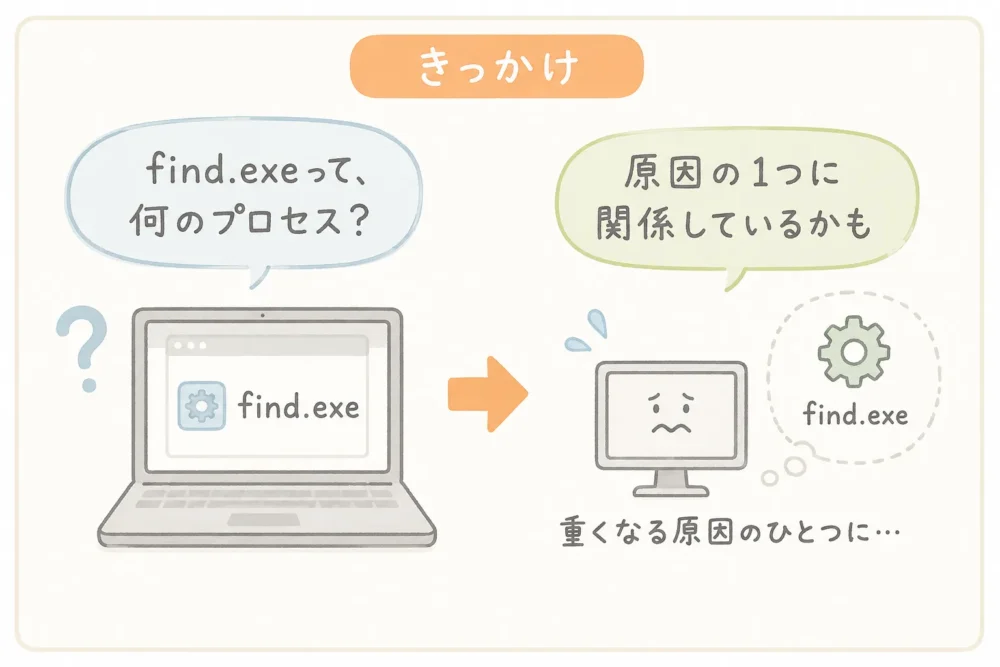
もう1つ出てきたのが、find.exeです。
これは私は正直「何のプロセスなのかよく分からない」という状態でした。
でもClaude Codeに相談したところ、「パソコンが重くなっている原因の1つとして、これも関係しているかもしれない」と教えてもらいました。
実際、以前にもfind.exeが動いてPCのファンがうるさくなっていたことがありました。
なので今回は細かく原因を切り分けるよりも、まずはCodexとfind.exeをまとめて強制終了できるようにしようという方向で進めることにしました。
できあがったのは、ダブルクリックで使える終了ツール
作ってもらったのは、とてもシンプルなツールです。
- Codexを強制終了する
- find.exeも一緒に強制終了する
- タスクマネージャーを開かなくていい
- ダブルクリックだけで実行できる
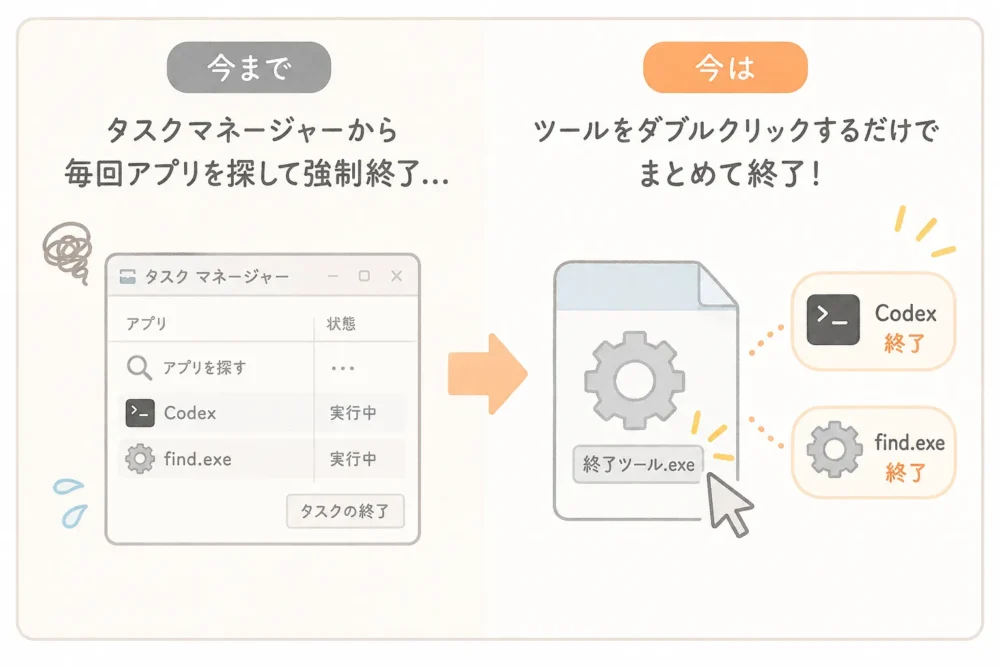
今までは、タスクマネージャーを開いて、該当のアプリやプロセスを探して、1つずつ終了していました。
でもこのツールができてからは、その手間がほぼなくなりました。
「ちょっと重いな」「またうなってるな」と思ったときに、ダブルクリックで終わらせられるのはかなり大きいです。
実際に使ってみると、めちゃくちゃ楽でした
いちばんよかったのは、やはり面倒な操作が消えたことです。
タスクマネージャーから毎回アプリを探して強制終了するのって、1回なら大したことなくても、何度もやるとかなり面倒なんですよね。
それが今は、ツールをダブルクリックするだけでCodexとfind.exeをまとめて終了できます。
しかも、終了させるとパソコンがすぐ静かになるので、「ちゃんと効いてる感じ」が分かりやすいのもよかったです。
正直、かなり楽になりました。
本当に作ってもらってよかったと思っています。
こういう小さい困りごとこそ、AIに相談すると早い
今回あらためて思ったのは、こういう「地味だけど確実に面倒なこと」ほど、AIに相談する価値があるということです。
大きなシステム開発みたいな話ではなくても、
「この操作をもっと簡単にしたい」
「毎回同じことをやるのが面倒」
というレベルでも、意外とすぐ実用品になります。
しかも今回は、ただ相談しただけの感覚だったのに、ちゃんと使える終了ツールまで形になりました。
こういう体験をすると、「困りごとは、とりあえず一度AIにそのまま話してみよう」と思えるようになります。
まとめ
Codexを閉じたのにパソコンがまだうなっている。
タスクマネージャーを見ると、裏でまだ動いている。
それを毎回手作業で強制終了するのは面倒。
そんな流れから、Claude Codeにお願いして、Codexとfind.exeをまとめて終了できるツールを作ってもらいました。
結果として、ダブルクリックだけで終わるようになり、かなり快適になりました。
もし同じように「閉じたはずなのに、まだ何か動いている気がする」「毎回終了操作が面倒」と感じているなら、こういう小さな専用ツールを作ってしまうのはかなりおすすめです。

最短で最大の成果を上げる AIアウトプットの全技法
AIで「3か月で5億円」を実現した著者が明かす、全60の技法を完全公開