
この記事では、Power Automate Desktop の IF 条件を使って、
Excel のセル内容を判定し、自動で処理を行う方法をご紹介します。
👇こちらのYouTube動画では、設定手順をわかりやすく解説しています。
【基礎】Power Automate DesktopのIF条件で「含む」を判定する方法
今回のフローは次のような流れになります。
1つずつフローを解説していきます。
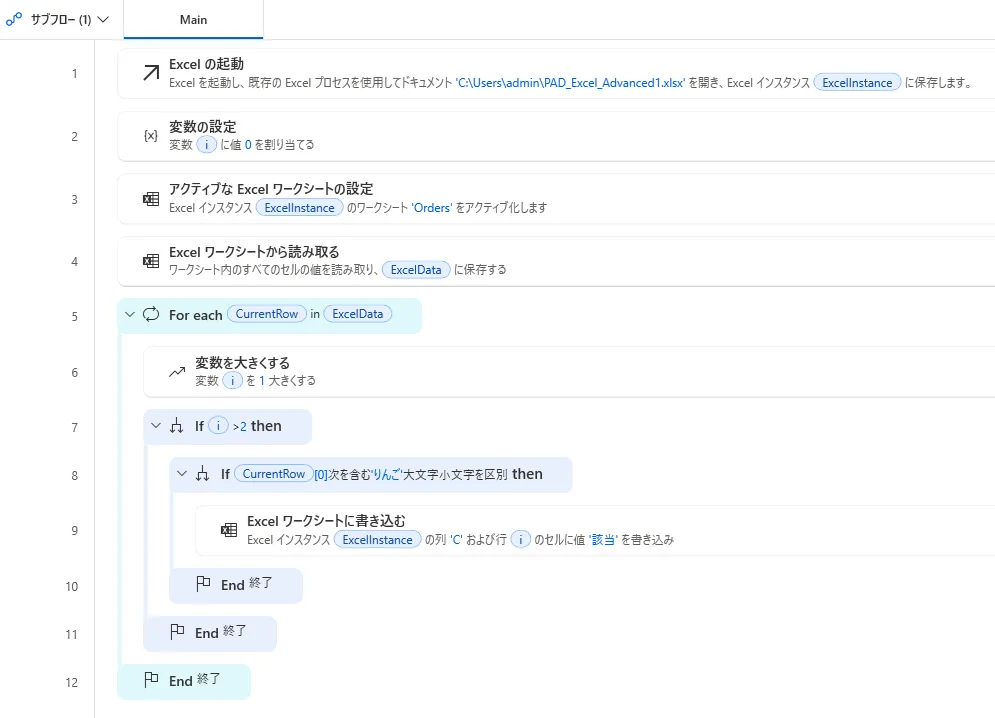
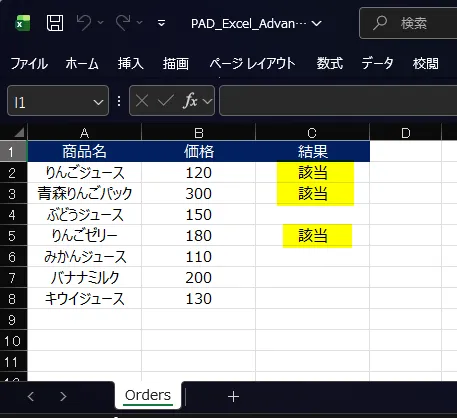
シート名は 「Orders」 で、3つの列で構成されています。
IF 条件でA列に「りんご」を含むかどうかを判定します。
「りんご」を含む場合のみ、C列に「該当」という文字を自動で書き込みます。
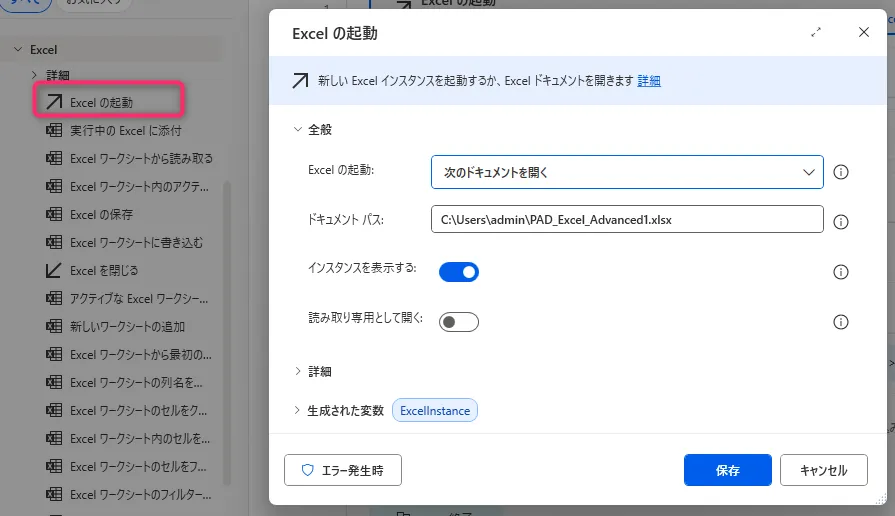
1. 「Excel の起動」
対象のExcelパスを指定します。
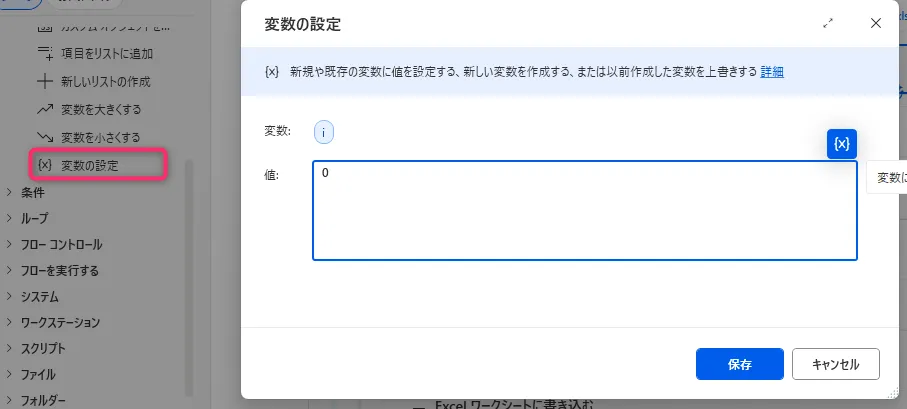
2. 「変数の設定」
後ほど Excel へ書き込む際に行番号が必要になるため、
「変数の設定」 を使って行番号カウンターを準備します。
・変数名:i
・値:0
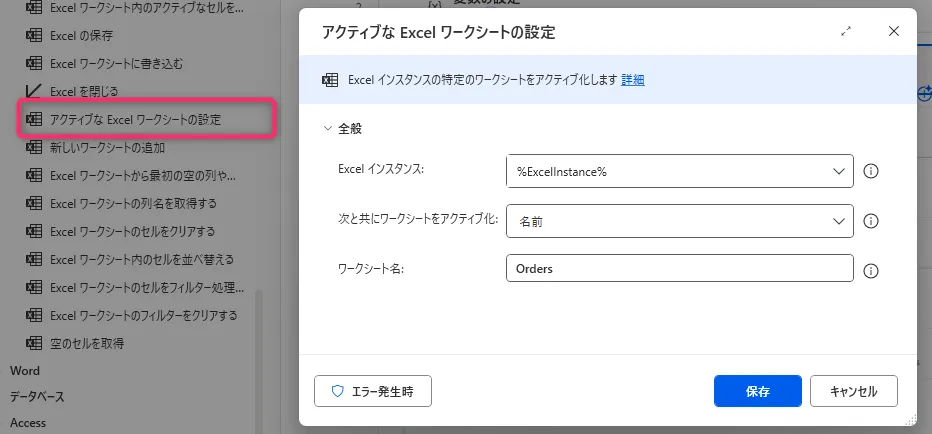
3. 「アクティブな Excel ワークシートの設定」
次に、処理対象となるシートをアクティブにします。
今回は 「Orders」シートを使用するため、ワークシート名:Orders を選択します。
4. 「Excel ワークシートから読み取る」
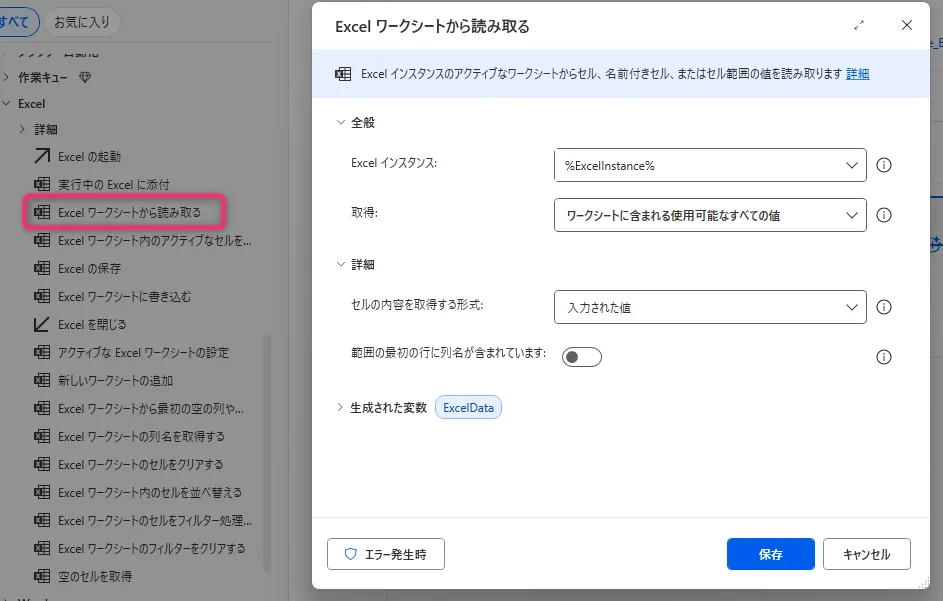
シート内のデータをまとめて取り込むため、
「Excel ワークシートから読み取る」 を追加し、
取得したデータを ExcelData という変数に保存します。
これにより、Excel の全行データを配列として扱えるようになります。
5. 「For each」
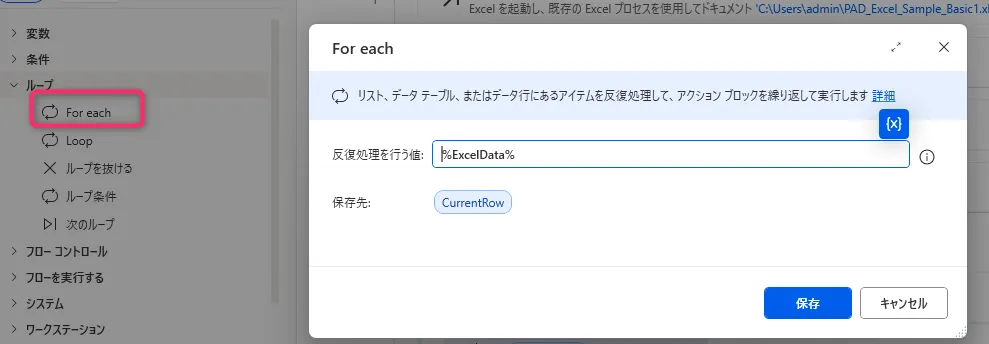
次に、読み取ったデータを 1 行ずつ処理 するため、「For each」 を使用します。
・保存先の変数名:CurrentRow
6. 「変数を大きくする」
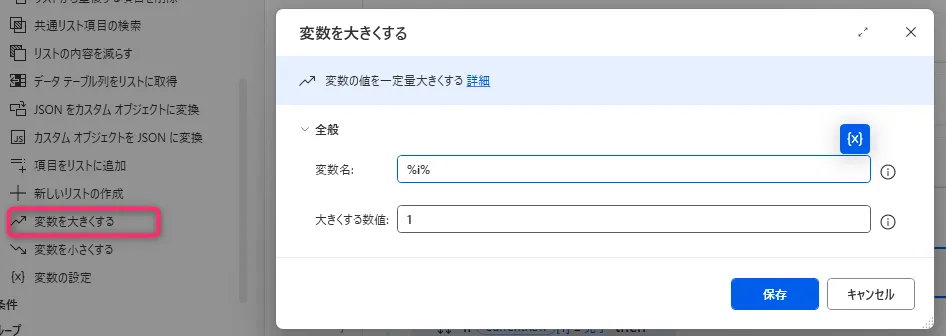
行番号を 1 行ずつ進めるため、
「変数を大きくする」 を使い、i を 1 増やします。
これで、現在処理中の Excel 行番号が正しくカウントされます。
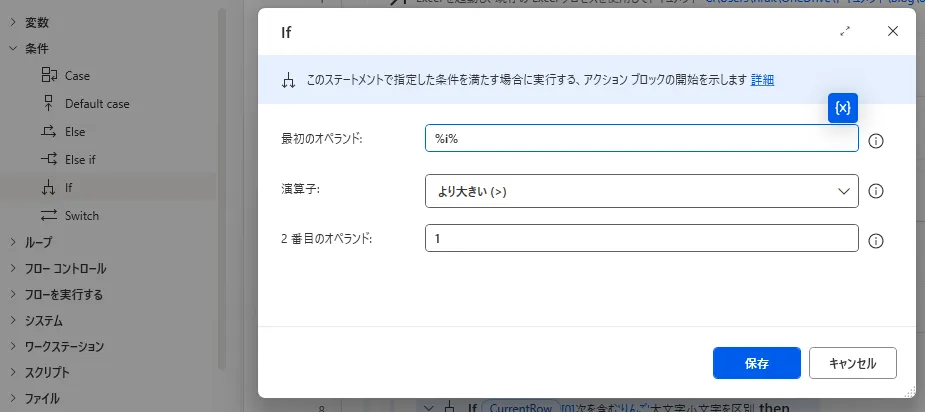
7. 「IF」
ヘッダー行を処理しないように行番号の条件を追加します。
8. 「IF」
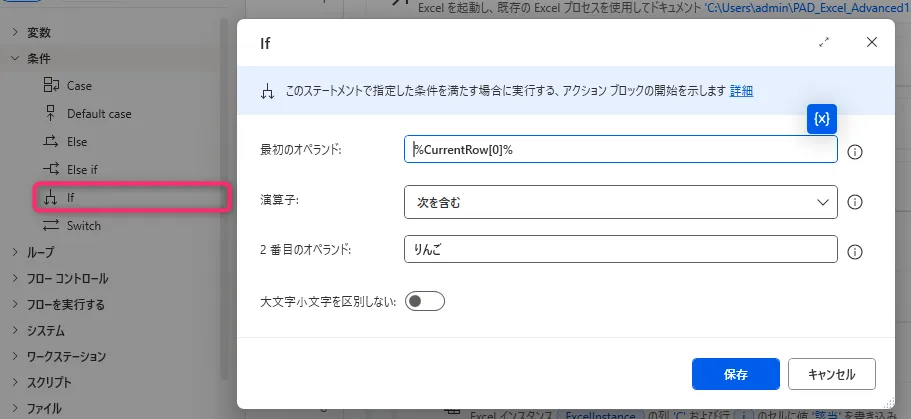
IF 条件で Excel の A 列に含まれる文字列をチェックします。
・%CurrentRow[0]% は Excel の A列(商品名) を表します
・商品名に 指定したキーワードが含まれている場合 に条件が成立します
この判定が True となった行に対して、後続の処理を実行します。
9. 「Excel ワークシートに書き込む」
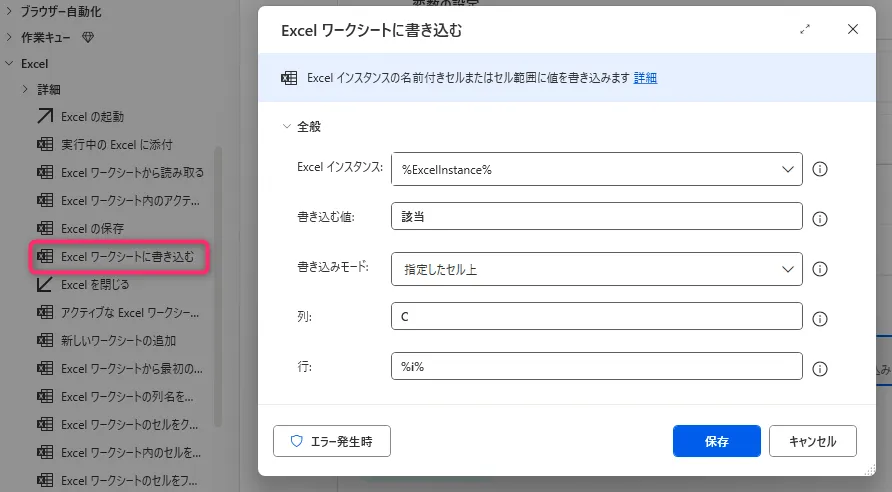
IF 条件が True の場合、C 列(処理結果)に「該当」と書き込みます。
・列:C(C列)
・行:%i%
・書き込む値:該当
ステータスが「完了」の行だけに、自動的に「済」という文字が入力されます。
・【Power Automate Desktop】IF文|始まる始まらない判定と複数条件でExcel処理自動化

【基礎】Power Automate DesktopのIF条件で「含まない」を判定する方法
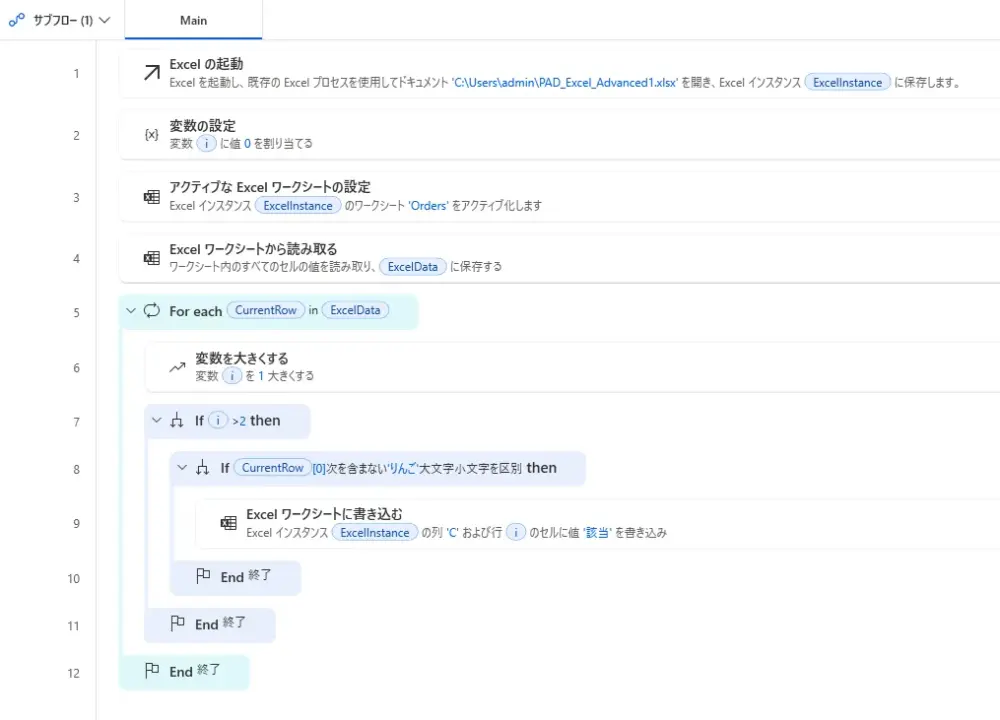
今回のフローは次のような流れになります。
シート名は 「Orders」 で、3つの列で構成されています。
今回は IF 条件で、A列の商品名に指定したキーワードが含まれていないかを判定します。
キーワードが含まれていない行のみ、C列へ 「該当」 と自動で書き込みます。
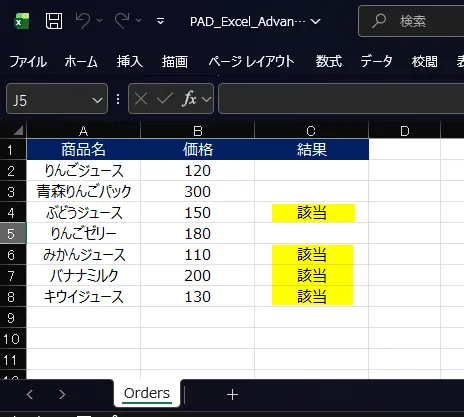
フローの構成は、最初にご紹介した
「【基礎】Power Automate DesktopのIF条件で「含む」を判定する方法」とほぼ同じです。
違うのは フローの8番目の IF文 のみですので、その部分のみ解説します。
=======================
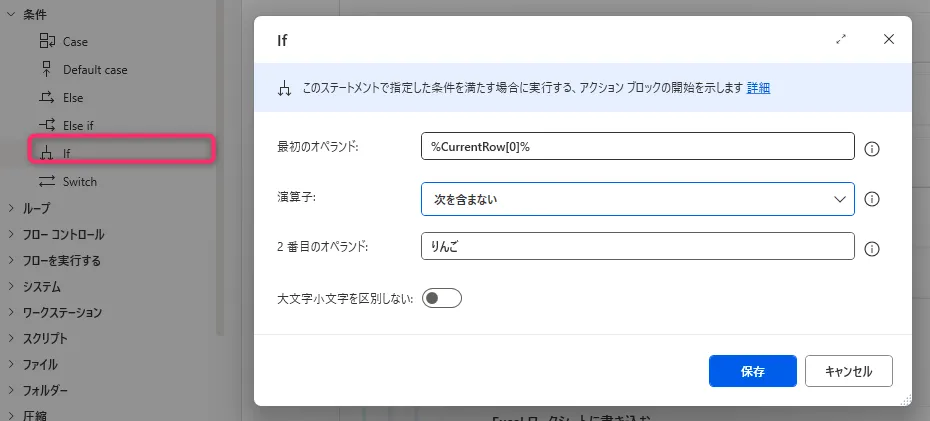
「IF」
IF 条件で A 列の商品名をチェックします。
・%CurrentRow[0]% は Excel の A列(商品名) を表します
・商品名に 指定したキーワードが含まれていないか を判定します
商品名に「りんご」が含まれていない行だけに、
自動的に「該当」と入力されます。
【応用】Power Automate DesktopのIF条件で「含む」+複数条件(AND)を判定する方法
今回のフローは次のような流れになります。
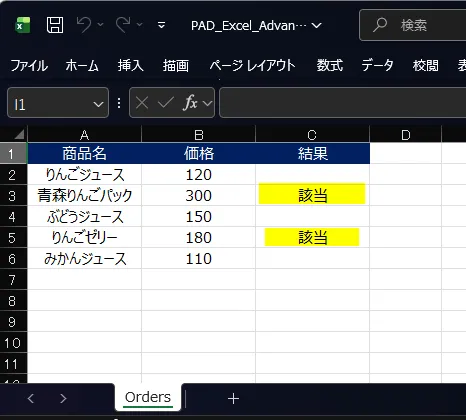
シート名は 「Orders」 で、3つの列で構成されています。
今回は IF 条件で A列の商品名に「りんご」が含まれているか、
さらに B列の価格が150以上か の 2 つを判定します。
この複合条件を満たした場合のみ、C列に 「該当」 という文字を自動で書き込みます。
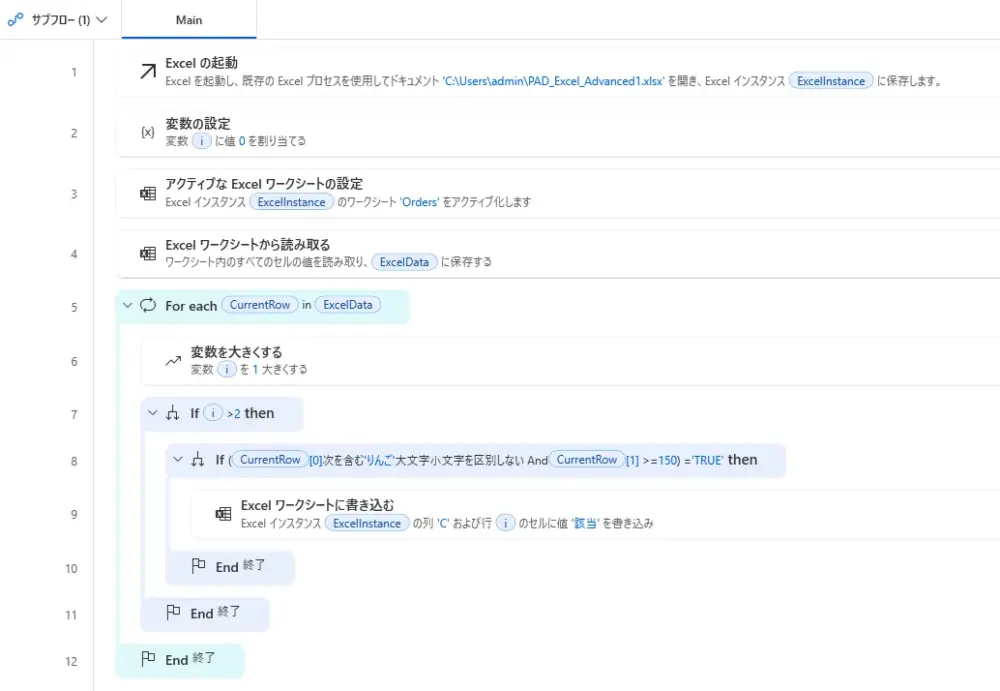
フローの構成は、最初にご紹介した
「【基礎】Power Automate DesktopのIF条件で「含む」を判定する方法」とほぼ同じです。
違うのは フローの8番目の IF文 のみですので、その部分のみ解説します。
=======================
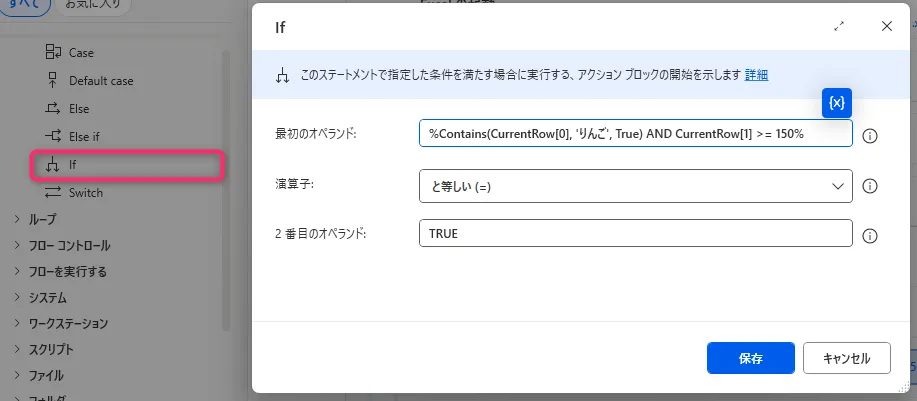
「IF」
商品名(A列)と価格(B列)の両方を評価し、
条件を同時に満たすかどうかをチェックします。
判定内容は次の2つです:
・A列の商品名 → 「りんご」が含まれている
・B列の価格 → 150 以上である
・最初のオペランド
%Contains(CurrentRow[0], 'りんご', True) AND CurrentRow[1] >= 150%
(Contains の 引数3 True とすることで、大小の違いを無視する)
・2番目のオペランド
TRUE
このように 2 つの条件を同時に満たすかを IF の式で記述します。
条件に一致した行(商品名に「りんご」が含まれていて、
なおかつ価格が150以上 の場合)のみ、結果欄に「該当」と自動入力されます。
【応用】Power Automate DesktopのIF条件で「含まない」+複数条件(AND)を判定する方法
今回のフローは次のような流れになります。
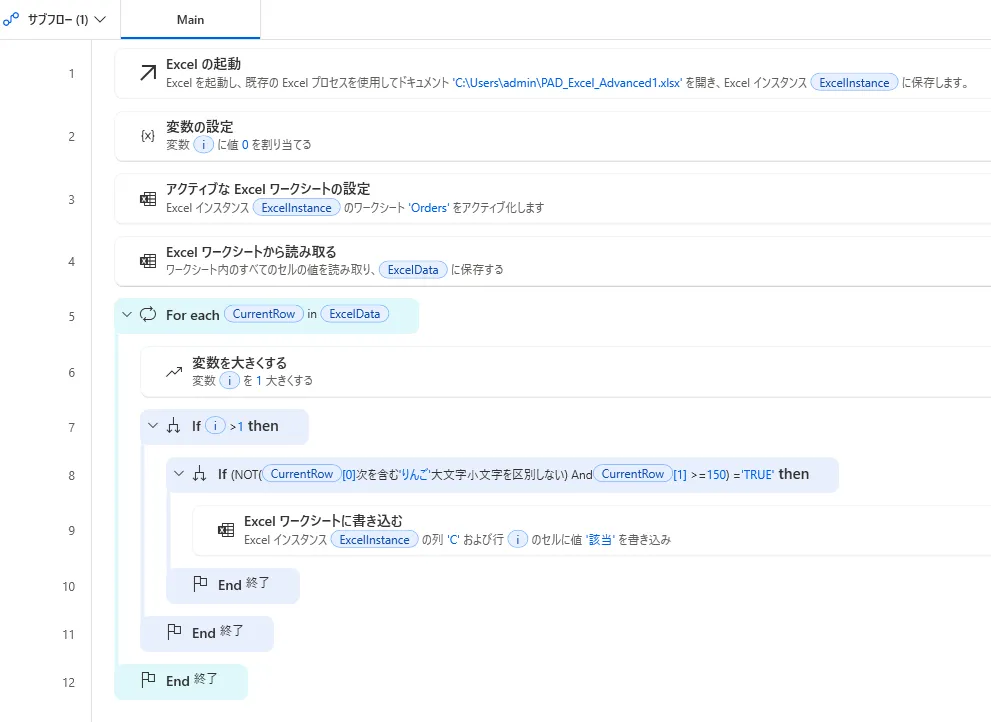
シート名は 「Orders」 で、3つの列で構成されています。
・A列の商品名に「りんご」が含まれていない(NOT 条件)
・B列の価格が 150 以上である
これらすべての条件を満たした行に対して、C列へ 「該当」 と自動で書き込みます。

フローの構成は、最初にご紹介した
「【基礎】Power Automate DesktopのIF条件で「含む」を判定する方法」とほぼ同じです。
違うのは フローの8番目の IF文 のみですので、その部分のみ解説します。
=======================
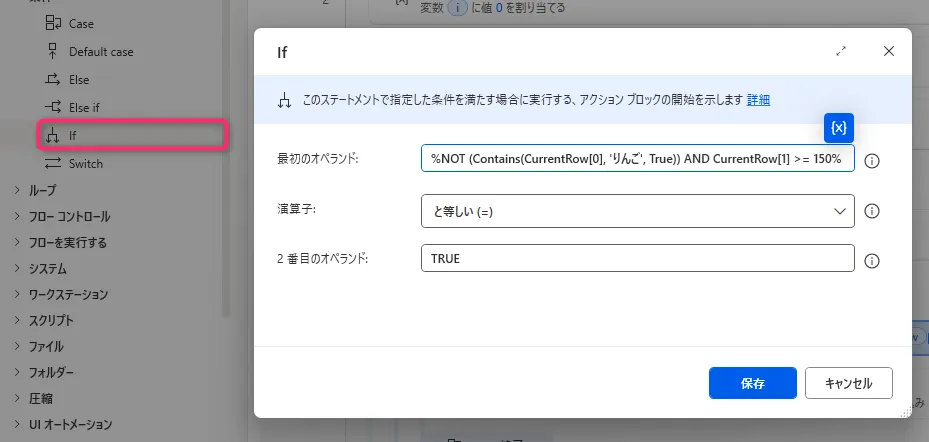
「IF」
除外条件(NOT)と複数条件 を組み合わせた判定を行います。
判定する内容は次の 2 点です:
・A列の商品名に「りんご」が含まれていない
・B列の価格が 150 以上である
・最初のオペランド
%NOT (Contains(CurrentRow[0], 'りんご', True)) AND CurrentRow[1] >= 150%
(Contains の第3引数を True にすることで、大文字小文字の差を無視して判定できます。)
・2番目のオペランド
TRUE
条件に一致した行(商品名に「りんご」が含まれていて、
なおかつ価格が150以上 の場合)のみ、結果欄に「該当」と自動入力されます。
この記事がお役に立ちますと幸いです。
・【Power Automate Desktop】RPA実践テクニック・使用例まとめ

はじめてのPower Automate for desktop
無料&ノーコードRPAではじめる業務自動化を、初心者向けにわかりやすく解説