PNG画像をWebPへ変換する手間を、AIでほぼゼロにできました。
ChatGPTなどで作成した画像はPNG形式で保存されることが多く、そのまま使うこともできますが、WordPressへアップロードする前にWebPへ変換すると、画像容量を抑えやすくなります。
私はこれまで毎回手作業で変換していましたが、この工程が意外と面倒でした。
そこでAIに相談し、ダブルクリックするだけでPNGをまとめてWebPへ変換できるツールを作成しました。今回は、そのツールを作るまでの流れと、実際に使ってみた感想を紹介します。
毎回の変換作業がとにかく面倒だった
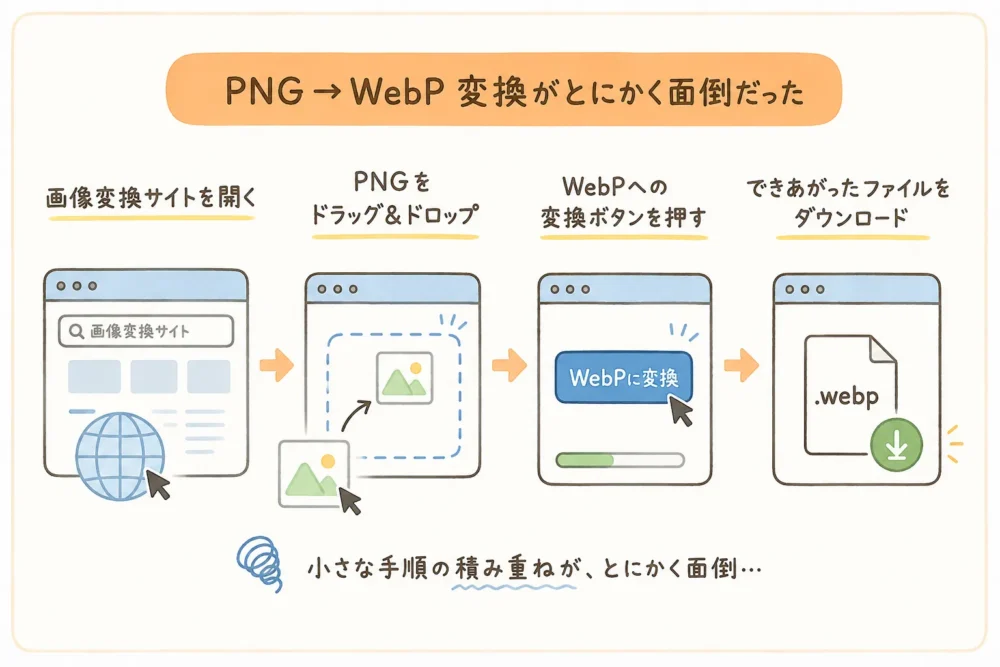
これまでは、画像変換サイトを開いて、変換したいPNGをドラッグ&ドロップして、WebPへの変換ボタンを押して、できあがったファイルをダウンロードしていました。
しかも、それで終わりではありません。
ダウンロードしたファイルの中に入っているWebPを、また自分のローカルへ移動し直す必要がありました。
この「サイトを開く」「画像を入れる」「変換する」「ダウンロードする」「ローカルへ戻す」という手数が、1回1回は小さくても、積み重なるとかなり面倒だったんです。
AIに相談したら、まず必要な動きを整理してくれた
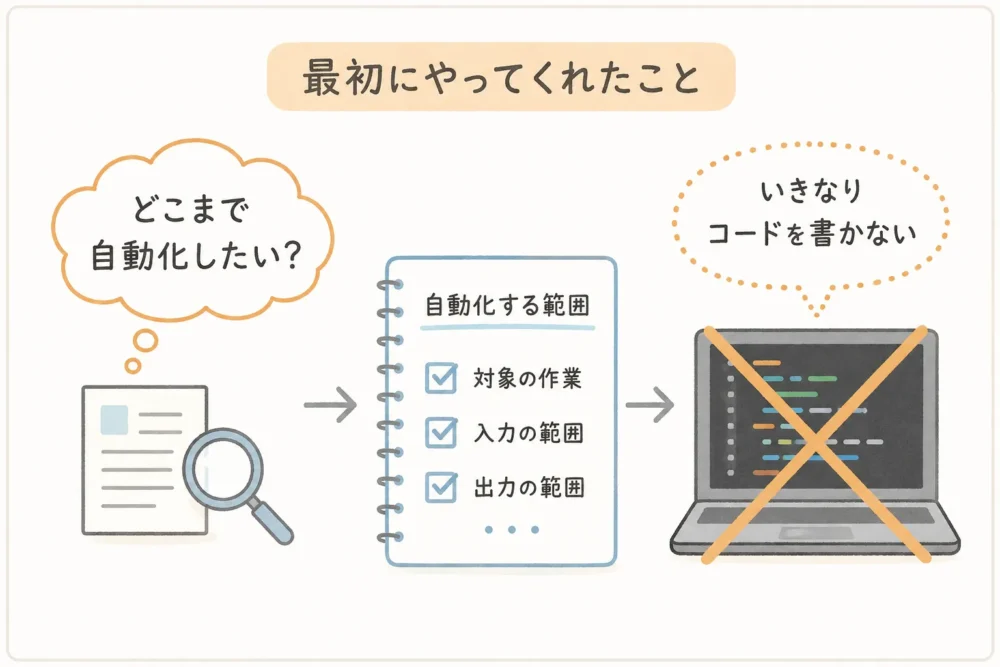
今回よかったのは、いきなりコードを書くのではなく、先に「どこまで自動化したいか」を整理してくれたことです。
たとえば、
- WordPressへのアップロードまで自動化したいのか、それとも変換だけでいいのか
- 変換対象のPNGはどこに置いてあるのか
- 変換後、元のPNGは残すのか
- 画質や圧縮はどの程度にしたいのか
という点を先に確認してくれました。
私の場合は「変換だけでOK」「WindowsのDownloadsフォルダ内のPNGをまとめて変換」「元のPNGは残す」「標準的な画質で十分」という形だったので、その条件に合わせたツールを作ってもらいました。
実際にできたツール
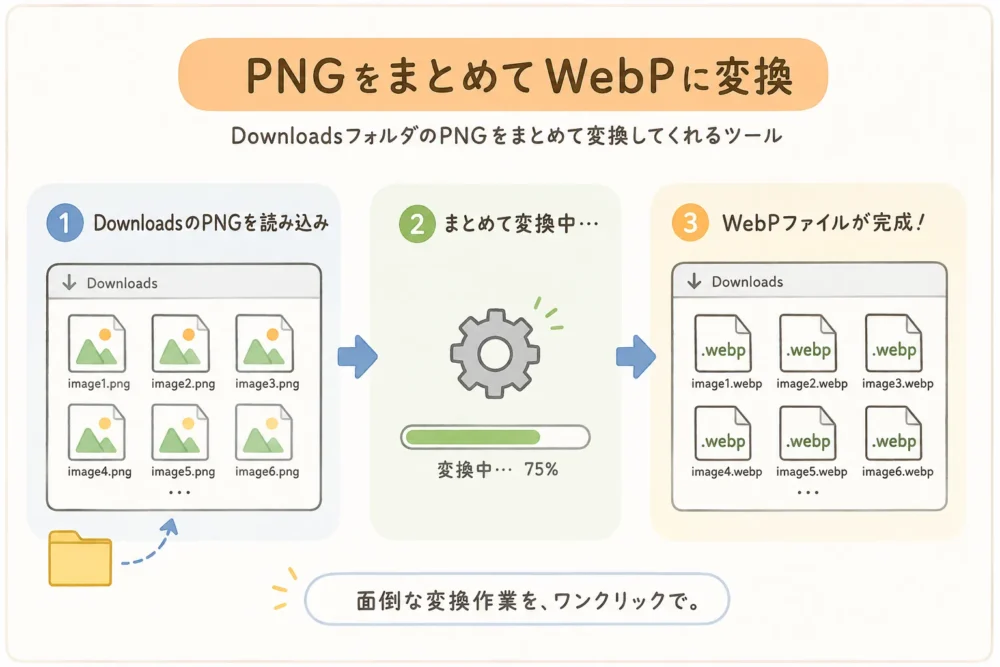
できあがったのは、Downloadsフォルダに入っているPNGをまとめてWebPへ変換してくれるシンプルなツールです。
動きとしては、こんな内容です。
- Downloadsフォルダ内のPNGをまとめて変換
- 同じ名前のWebPを同じフォルダに出力
- 元のPNGは削除せずそのまま残す
- すでに変換済みのものはスキップする
- ダブルクリックだけで実行できる
つまり、これまで何段階もあった作業が、ほぼ「ファイルをダブルクリックするだけ」になりました。
いちばん驚いたのは、こんなに簡単にできたこと
実際に使ってみて最初に思ったのは、「こんなに簡単にできたんだ」ということでした。
今までは手数が多くて、変換そのものより前後の操作の方が面倒だったのですが、今回はダブルクリックするだけです。
本当にそれだけで済むようになったので、かなり効率化になりました。
「ずっと手作業でやっていたけれど、実はこういうのって早くAIに相談してしまった方がいいんだな」と実感した出来事でもありました。
ブログ記事のサムネイル作りで特に便利になりそう
このツールは、特にブログ用サムネイルを作るときに役立ちそうです。
サムネイル画像は、できるだけ容量を軽くしておきたいので、PNGのまま使うよりWebPへ変換した方が扱いやすい場面があります。
ChatGPTで画像を作ってダウンロードしたあと、このツールでまとめて変換してからWordPressへ持っていく、という流れにしておくと、かなりスムーズです。
小さい手作業ほど、AIに相談する価値がある
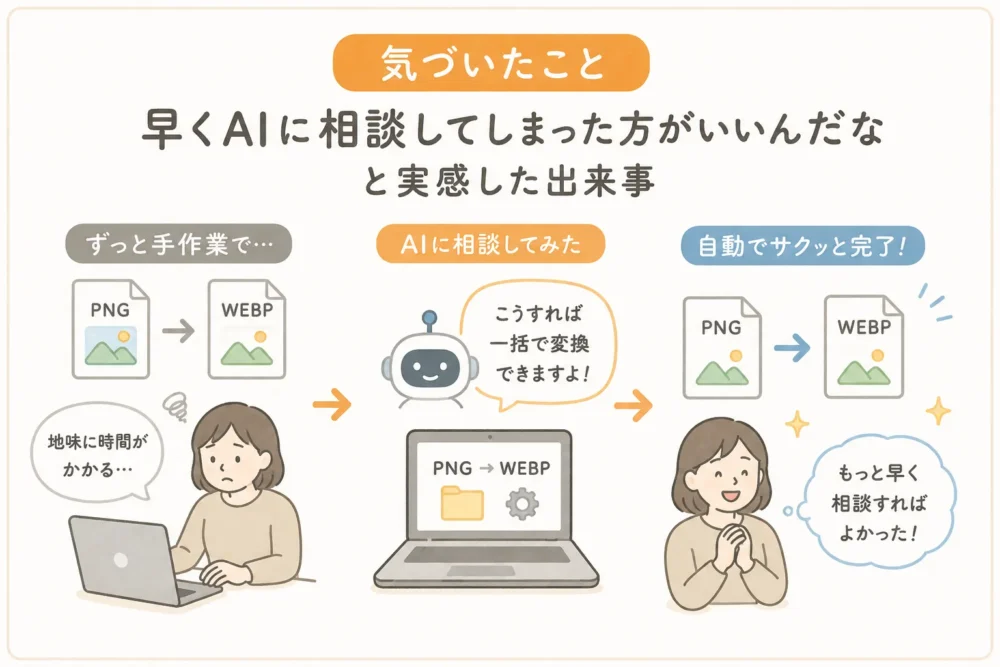
AIというと大きな仕組みを作るもの、というイメージを持ちやすいですが、今回みたいに「地味だけど毎回面倒な作業」を減らすのにもかなり向いていると感じました。
しかも今回は、複雑な操作を覚える必要もなく、できあがったのはダブルクリックで使える実用品です。
こういう変化は、毎日の作業のストレスをじわっと減らしてくれるので、体感的なラクさが大きいです。
もし今、同じように「この作業、毎回ちょっと面倒なんだよな」と思っていることがあるなら、一度AIにそのまま相談してみるのはかなりおすすめです。
思っているよりずっと早く、実用品になるかもしれません。

最短で最大の成果を上げる AIアウトプットの全技法
AIで「3か月で5億円」を実現した著者が明かす、全60の技法を完全公開