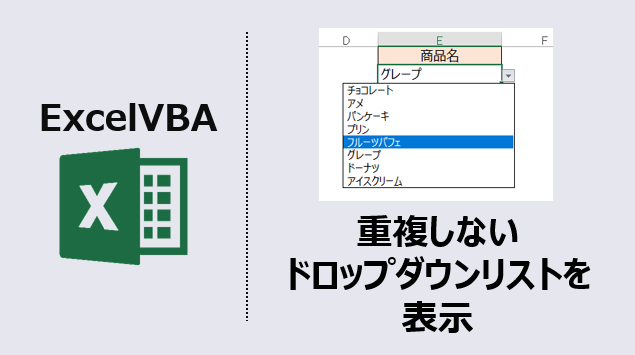
エクセルマクロで、重複しないドロップダウンリストを表示するVBAコードをご紹介します。
このページのマクロコードは、コピペで使えます。
動画で動作確認ができます👇
重複しないドロップダウンリストを表示する
以下のマクロを実行すると、重複しないドロップダウンリストを表示します。
Sub 重複しない入力規則リストを表示()

Dim DicName As Variant
Dim i As Long
Dim LastRow As Long
Dim GetName As String
Dim ListName As String

    '連想配列
    Set DicName = CreateObject("Scripting.Dictionary")

    '最終行を取得
    LastRow = Cells(Rows.Count, 1).End(xlUp).Row

    '2行~最終行まで、重複しない「商品名」のリストを取得
    For i = 2 To LastRow

        '値を変数へ
        GetName = Cells(i, 2).Value & ","

        '重複しないリストを連想配列へ
        If Not DicName.Exists(GetName) Then
            DicName.Add GetName, GetName
            ListName = ListName & GetName
        End If

    Next i

    'ドロップダウンリストを作成
    With Cells(2, 5).Validation
      .Delete
      .Add _
          Type:=xlValidateList, _
          Formula1:=ListName
    End With

    Set DicName = Nothing

End Sub
マクロ実行後
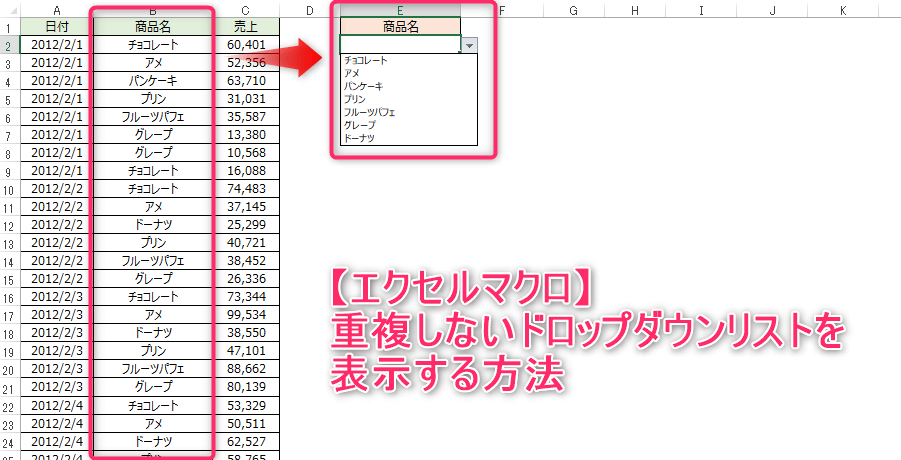
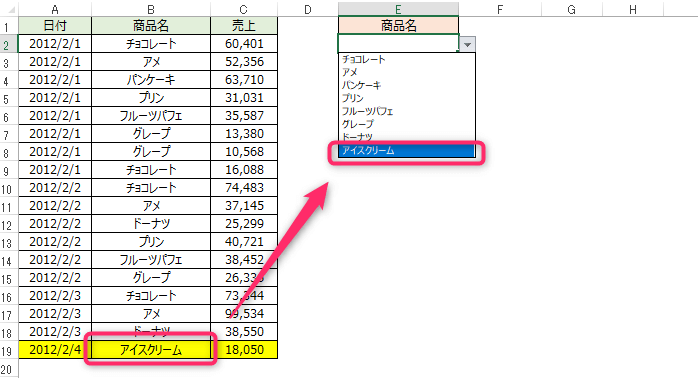
B列の「商品名」に新たにデータを追加した場合は、再度、上記で紹介したマクロを実行してください。
ドロップダウンに表示されるデータが更新され、リストに追加されます。
この記事がお役に立ちますと幸いです。
・【エクセルマクロ】重複データを自動処理する使用例まとめ
【エクセルマクロ】重複データを自動操作:超便利13選
エクセルマクロで、重複データを自動操作するVBAコードをご紹介します。どのマクロコードも、コピペで使用できます。ぜひお試しください!
kirinote.com
2022.06.04
[最速入門] ChatGPTに任せる Excelマクロ&VBA 面倒なプログラミングは秒で片づけよう
ChatGPTと対話しながら身につける、新しいVBA入門
リンク
★★★★★ 4.6 ※ Amazonカスタマーレビューより
✓マクロ記録とChatGPTを組み合わせた学習法が実践的で、すぐ現場で使える
✓「過不足のない指示」の出し方を学べ、AIとの対話スキルが身につく
✓変数・条件分岐・ループなどVBAの基礎もしっかり解説されている