Sharepoint(モダンUI)で、ファイルパスを日本語でコピーする方法をご紹介します。
ぜひお試しください!
Sharepoint ファイルパスを日本語でコピー
手順1:ファイル名を取得
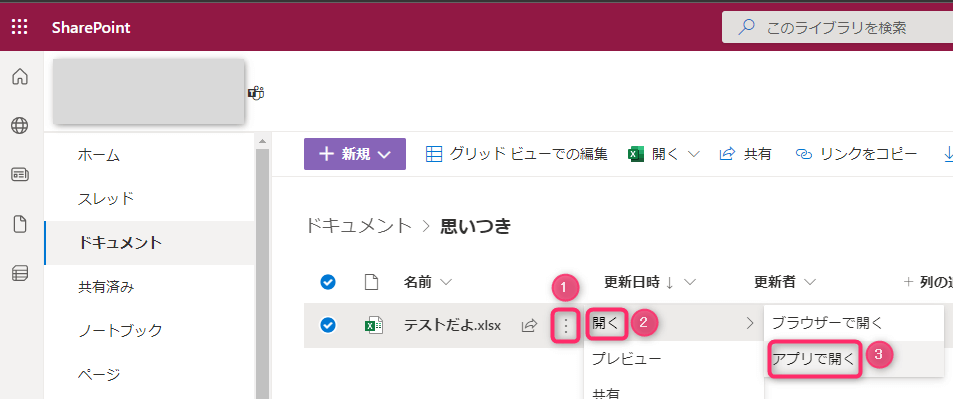
ファイルパスを取得したいファイルについて、
Sharepointで「アプリで開く」
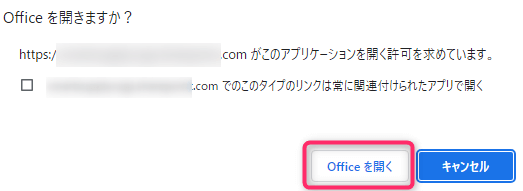
「Officeで開きますか?」が表示された場合は、
「Officeを開く」をクリック
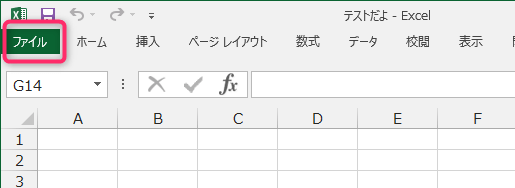
「ファイル」
「情報」で、表示されているパスをクリックして、
「リンクをクリップボードにコピーする」

メモ帳に貼り付けます。
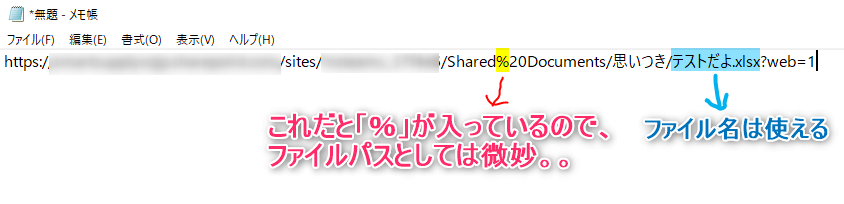
このリンクだと「%」が含まれているので、微妙です。。
「%」が含まれていないリンクを作りたいので、ここではファイル名だけ使います。
手順2:フォルダパスを取得
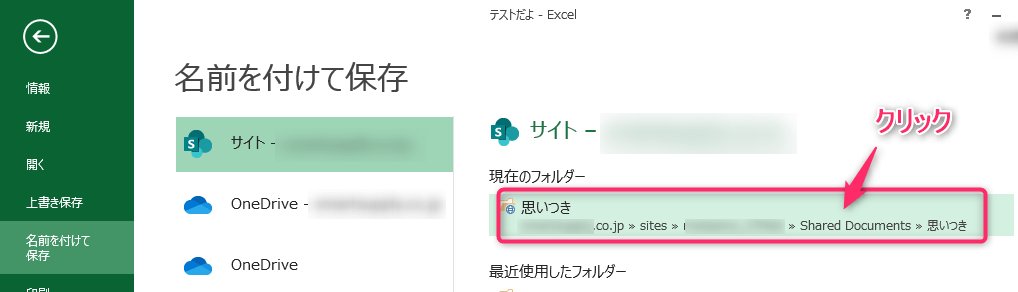
「名前を付けて保存」で「現在のフォルダー」をクリック
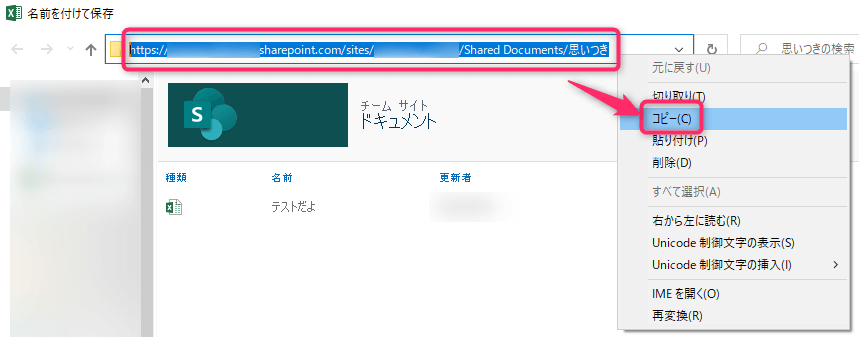
「名前を付けて保存」ダイアログが表示されるので、
フォルダパス部分をコピーします。
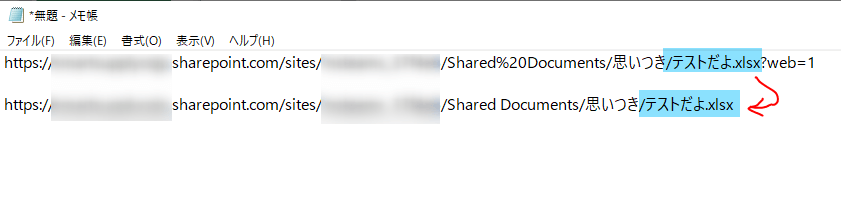
メモ帳でさっき貼り付けたパスの下に、今回コピーしたパスを貼り付けて、
さっき取得したファイル名を後ろにくっつければ、
日本語のファイルパスを作ることができます。
この記事がお役に立ちますと幸いです。
・【Sharepoint】便利ワザまとめ記事
【Sharepoint】便利ワザまとめ8選:その困ったを解決
Sharepointで見つけた便利ワザをご紹介します。この記事がお役に立ちますと幸いです。ぜひお試しください!
kirinote.com
2022.07.03
はじめてのPower Automate for desktop
無料&ノーコードRPAではじめる業務自動化を、初心者向けにわかりやすく解説
リンク
★★★★☆ 4.6 ※ Amazonカスタマーレビューより
✓初めて触るなら、この本を読んでおけばOK
✓ビギナーにもわかりやすく、画面付きで学びやすい
✓Power Automate for Desktopで業務自動化を始めたい人におすすめ

【AI活用】ChatGPT・Claude Code・Codexなどに相談してみた話まとめ
ChatGPTやClaude Code、Codexに相談しながら困りごとを解決したり、ちょっとしたツールを作ったりする機会が増えてきました。ここでは「AIと一緒にやってみたこと」を記事ごとにまとめています。「AIって実際どこまで頼れるの?」...
kirinote.com
2026.08.01