
エクセルマクロで、テキストファイルから特定文字を検索するVBAコードをご紹介します。
このページのマクロコードは、コピペで使えます。
ぜひお試しください!
テキストファイルから文字列検索
以下のマクロを実行すると、テキストファイル内の文字列を検索します。
Sub メモ帳に指定文字があるか検索()

Dim Txt_Path As String
Dim LastRow As Long
Dim SerchWord As String
Dim i As Long
Dim Chk As Long

    'テキストファイルのパスを変数へ格納
    Txt_Path = "C:\Users\admin\Documents\チェックリスト.txt"

    SerchWord = "ハスカップ"
    Chk = 0

    'テキストファイルを開く
    Workbooks.OpenText FileName:=Txt_Path

    '最終行を取得
    LastRow = Cells(Rows.Count, 1).End(xlUp).Row

    For i = 1 To LastRow
        If Cells(i, 1) = SerchWord Then
            Chk = 1
            Exit For
        End If
    Next i

    'ファイルを閉じる
    ActiveWindow.Close False

    If Chk = 1 Then
        MsgBox SerchWord & vbCrLf & "存在しています"
    Else
        MsgBox SerchWord & vbCrLf & "存在していません"
    End If

End Sub
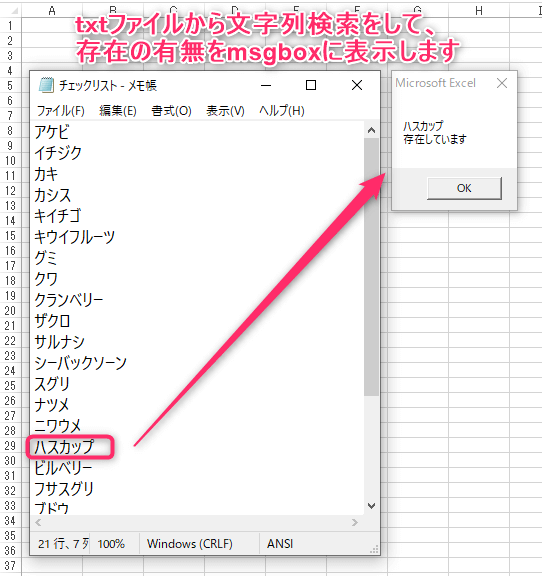
検索文字が存在する場合
一致する文字列がある場合は、
「存在しています」とメッセージボックスに表示します。
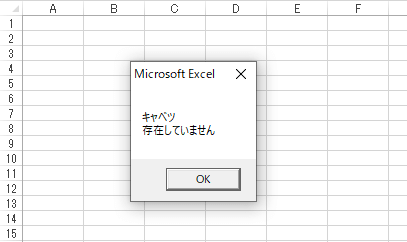
検索文字が存在しない場合
一致する文字列がない場合は、
「存在していません」とメッセージボックスに表示します。
この記事がお役に立ちますと幸いです。
・【エクセルマクロ】テキストファイルを自動処理する使用例を見る
【エクセルマクロ】テキストファイルを自動操作する:超便利8選
エクセルマクロで、テキストファイルを自動で操作するVBAコードをご紹介します。どのマクロコードも、コピペで使用できます。ぜひお試しください!
kirinote.com
2021.12.05
ド素人でも100倍速! ChatGPT×Excel 時短技大全
「やりたいこと」を書くだけでExcel作業もマクロも自動化できる一冊
リンク
★★★★☆ 4.0 ※ Amazonカスタマーレビューより
✓ExcelVBAを使ったAIへの質問・依頼のコツがよくわかる
✓マクロをAIに自動生成させる発想が新しく、実務でそのまま使える事例が多い
✓住所分割・重複チェックなど、すぐ使える実用マクロ事例が豊富